こんにちは!ふるもーす(@frumosart)です!
今回は、絵本『ビーバーとビーすけの竜宮城大作戦』の制作ログから、ペーパーバックの表紙データ制作についてご紹介します!
これまでProject LUMINAでは、AIを使って絵本の原画を一枚ずつリマスターしてきました。
キャラクターのデザインを守りながら、柔らかなガッシュの画風へ統一する。背景とキャラクターを馴染ませる。印刷しても絵の魅力が失われないように仕上げる。
そんな工程を何度も繰り返し、ついに表紙用のイラストも完成!
「よーし! これであとは楽勝だ!」
……と思ったのですが、実は、ここからがもう一つの長い戦いの始まりだったんです(笑)なぜなら、表紙イラストが完成しても、それだけでは紙の本の表紙にならないからです。
AmazonのKindle Direct Publishing(KDP)でペーパーバックを出版するには、表紙、背表紙、裏表紙を一つにつなげた印刷用データが必要になります。
しかも、サイズは正確に合わせなければいけません。背表紙の幅も、塗り足しも、バーコードの位置も考える必要があります。
さらに今回は、画像の解像度、色の管理、PDFへの変換など、今までとは違った問題が次々に出てきました。
中でも衝撃だったのは、完成した高解像度画像をChatGPTへ渡したところ、いつの間にか小さな画像になっていたこと!
もし気づかずにPDFを作っていたら、せっかく完成した表紙の印刷品質を落としてしまっていたかもしれません。
今回は、そんな失敗や試行錯誤も含めて、完成イラストからKDP入稿用PDFを作り、実際の校正刷で確認するまでの制作工程を振り返っていきます!
1. イラストが完成しても、まだ「本の表紙」ではない
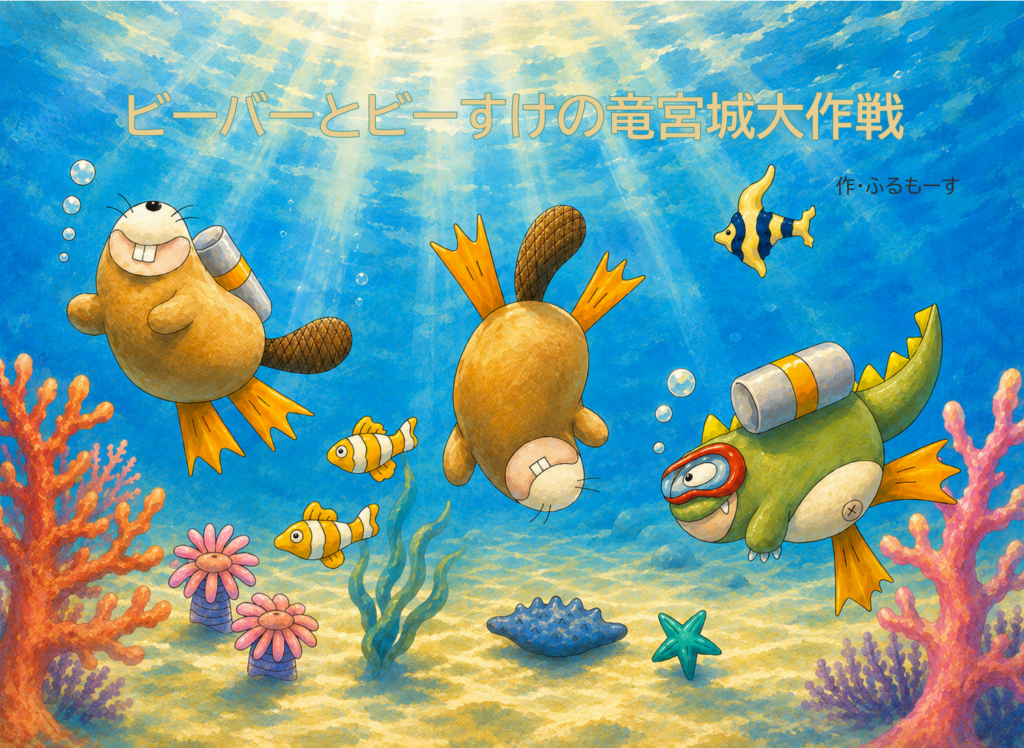
前回の記事では、Scene2「海中散歩」の原画を、絵本の表紙イラストとしてリマスターしました。
明るい夏の海を背景に、ビーバー兄、ビーすけ、デブラが楽しそうに泳いでいる一枚です。
Soft Layered Gouacheという柔らかなガッシュ風の画風で統一し、キャラクターの質感や輪郭線まで丁寧に調整しました。これでイラスト制作は完成です。
Illustration ProductionからBook Productionへ
でも、今回完成したのは、あくまで一枚の絵でした。
紙の本には、表紙だけでなく、背表紙と裏表紙も必要です。しかも、それらを別々の画像として作るのではなく、横につながった一枚のデータとして用意する必要がある。
ここで、Project LUMINAの制作方針も切り替わりました。
イラスト制作では、
Paint the surface. Preserve the world.
「表面を描き直す。原画の世界を守る。」
という考え方を大切にしてきましたが、今回の表紙データ制作では、
Preserve the painting. Build the book around it.
「完成した絵を守り、その周りに本を作る。」
という考え方に切り替えます。
ここから先は、絵をもっと綺麗にする工程ではなく、完成した作品を壊さず、物理的な本の形へ変換する工程になるってことですね。
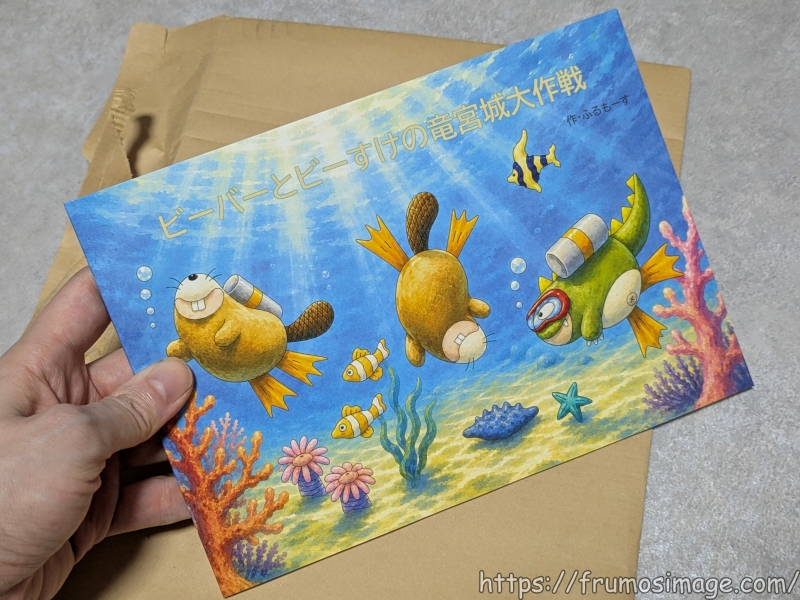
→前回の記事「AI絵本の表紙は派手にすればいい?『読みたくなる表紙』を作るまでの失敗と発見」
2. まずはKDPの公式テンプレートを取得する
さて、いよいよ制作開始です。まず何から始めたと思いますか?
タイトルの配置?
裏表紙のデザイン?
それとも、完成したイラストをクリスタへ貼り付ける?
実は、そのどれでもありません。最初に行ったのは、KDPで印刷する本の仕様を確定することでした。
表紙のサイズは、勘で決めてはいけない
今回の絵本の仕様はこちらです。
・判型:横型・約215×153mm
・正確な仕上がりサイズ: 214.88×152.91mm
・ページ数: 36ページ
・印刷:プレミアムカラー
・用紙:白
・表紙仕上げ:光沢
・表紙データ全体:438.26×159.26mm
・背幅:2.15mm
※数値は今回の絵本で使用したKDPテンプレートに基づくものです。別の本を制作する場合は、ページ数や用紙などに応じて公式テンプレートを取得してください。
ここで最初の発見がありました。本の仕上がりサイズと、表紙データ全体のサイズは違うということです。
例えば、今回の本は約215×153mmです。だからといって、そのサイズの画像を作ればよいわけではありません。
表紙データには、表紙と裏表紙の両方が必要です。その間には背表紙が入ります。さらに、印刷後に裁断するための塗り足しも必要です。
つまり、これらを全部含めたサイズで作らなければいけないってこと。そこで、KDPから今回の仕様に対応した公式Cover Templateを取得しました。
テンプレートは、デザインではなく設計図
取得したテンプレートを、CLIP STUDIO PAINTへ読み込みこませ、キャンバスのサイズもテンプレートに合わせて438.26×159.26mmに設定。
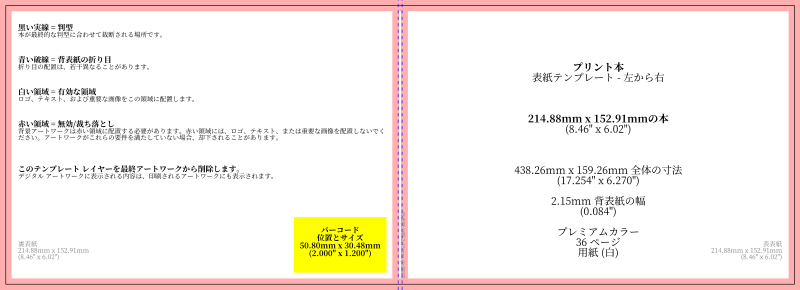
テンプレートには、
・裁断位置を示すTrim
・背表紙の折り位置を示すSpine Fold
・文字などを安全に配置するためのSafe Area
・塗り足しを示すBleed
などが描かれています。
これらを確認しながら、表紙全体の設計を進めます。ただし、テンプレートの線は完成品へ印刷するものではありません。
そこで、KDP_TEMPLATE_GUIDEという独立レイヤーとして管理することにしました。必要なときだけ表示し、最終書き出しでは非表示にします。
ここで決めた原則は、
Template is a guide, not artwork.
「テンプレートは設計図であって、作品ではない。」
というもの。
この区別は、最後のPDF書き出しまで重要になりました。
3. わずか2.15mm!背表紙をどうする?
テンプレートの準備ができたら、完成したCover Illustration Masterを右側の表紙、つまり「表1」へ配置します。
ここで気になったのが、表紙と背表紙の境界です。
完成イラストを表1へ配置する

今回の背幅は、なんと2.15mm!かなり細い。
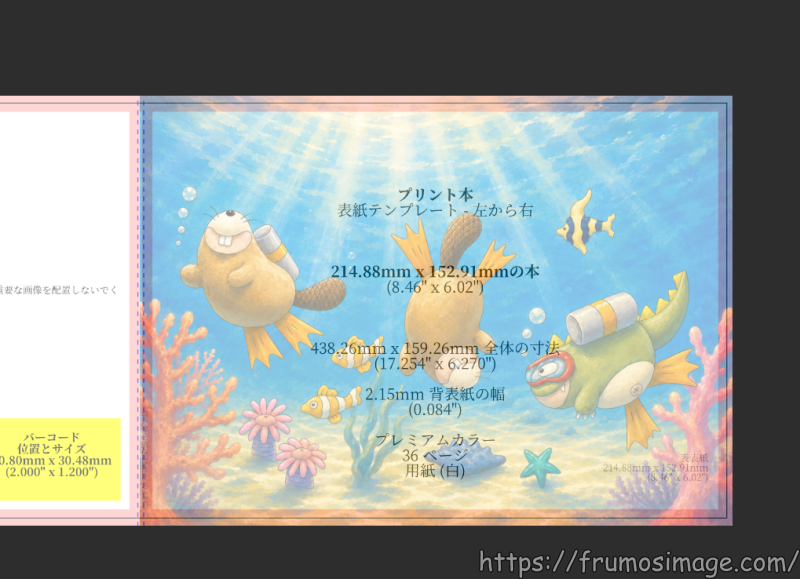
最初は、表紙イラストの端を背表紙の折り位置へ、ぴったり合わせた方がいいのではないかと考えました。
でも、ここで問題があります。実際の製本では、裁断位置や折り位置にわずかな誤差が生じることがあります。画面上で1mm単位まで完璧に合わせても、実際の本では少しずれるかもしれません。
そこで、今回は境界線を完璧に合わせることより、多少ずれても不自然に見えないことを優先しました。表紙イラストを背側へ自然に延長し、製本時に違和感が出にくい配置を目指します。
背幅が非常に細いため、背表紙にタイトルなどの文字は入れませんでした。ここでも、無理に完成イラストを変形させたり、描き直したりすることはしません。
数値を合わせるために、作品を壊さない。
この判断は、Project LUMINAの制作思想とも一致していました。
4. タイトルが海に埋もれる!文字デザインの試行錯誤
次はタイトルの配置です。今回の正式タイトルは、『ビーバーとビーすけの竜宮城大作戦』です。
イラスト制作の途中では、画像内に仮のタイトルが表示されたこともありました。
でも、出版用の正式な文字としては使いません。なぜなら、文字は正確でなければいけないからです。
AI画像の文字は、正式なタイトルとして使わない

そこで、CLIP STUDIO PAINTのテキストレイヤーで、正式なタイトルを組版することに。
まず試してみたのが可愛らしい丸みのある文字が絵本らしい丸ゴシックPro。
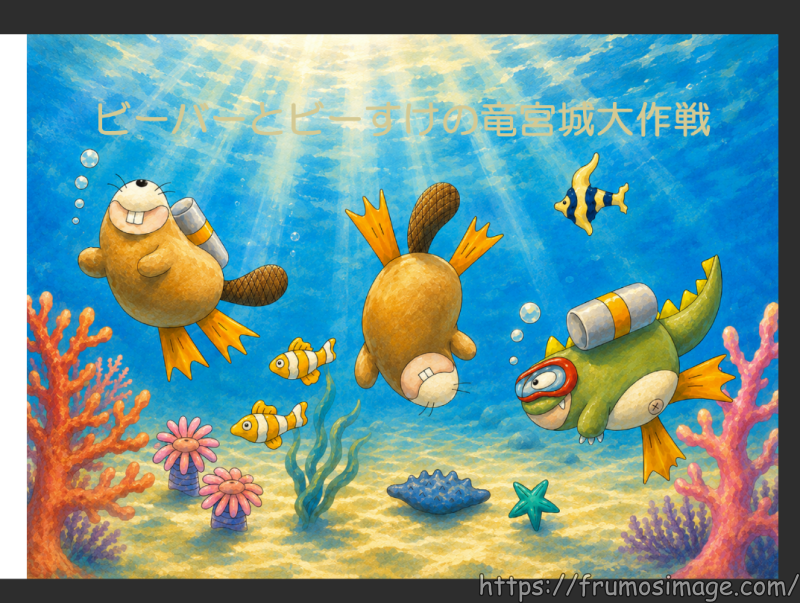
読みやすさがあり、柔らかな絵本の世界観にも馴染むフォントです。文字色は、淡いクリーム色からイエロー系を中心に検討しました。
ところが、ここで問題が発生!
明るい水面に、タイトルが溶け込んでしまう
今回の表紙は、明るい夏の海が舞台です。
上部には、海面から差し込む光が描かれています。この背景の上へ淡い色のタイトルを置くと、場所によっては文字が見えにくくなってしまうんです。
かといって、タイトルを真っ黒にしたり、派手な色にしたりすると、今度は絵の雰囲気が壊れてしまう。そこで試したのが、控えめな縁取りでした。
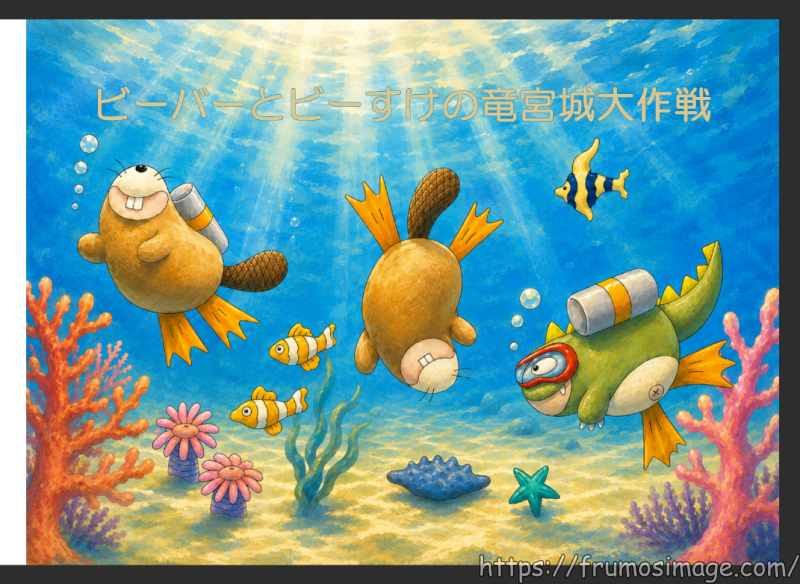
青緑系の細い縁取りを加えることで、背景との境界を少しだけ明確にします。最初は約0.07付近から検討し、最終的には0.13程度の設定へ調整。
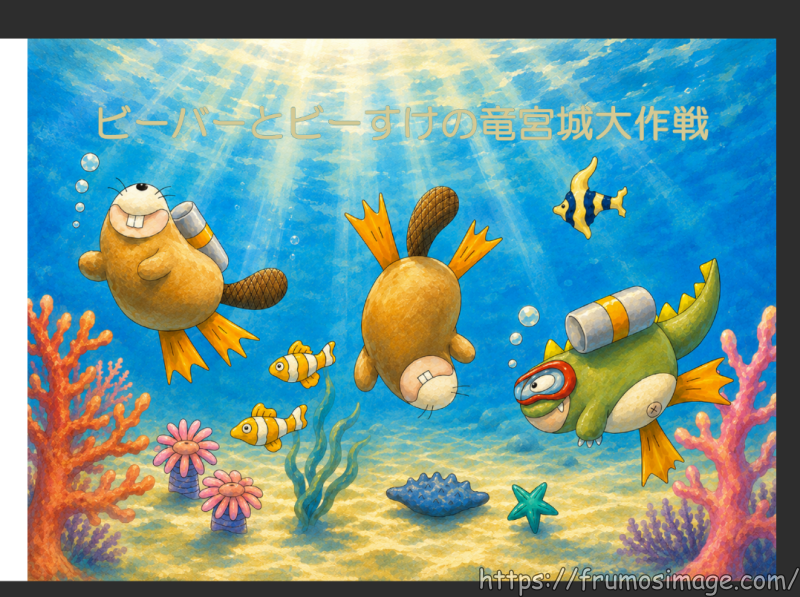
すると、文字を派手にしなくても、読みやすさを確保できるようになりました。
さらに、タイトルの上下位置や左右位置、キャラクターとの重なり、光との干渉なども確認します。
そして最後に、表紙を約150px幅相当まで縮小してみました。
スマートフォンの商品一覧では、表紙が小さく表示されることがあります。大きな画面では読めても、サムネイルでは読めないかもしれません。
そこで、小さくしてもタイトルが認識できることを確認しました。
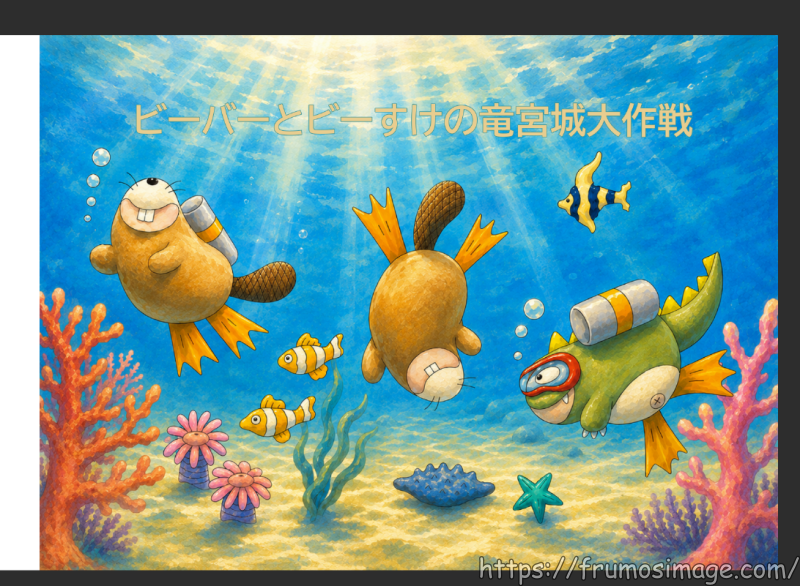
フォントも最終的に複数比較してみた結果、最終的に採用したのはBIZ UDPゴシック。
丸ゴシックだと柔らかすぎて表紙だと少し弱いかなと感じたので、こちらの方をチョイスすることにします。

こうして完成したのが、E-3 Typography。
ここで学んだのは、タイトルは、絵の上に載せる広告ではないということ。タイトルもまた、絵本の世界観を構成する一つの要素なのです。
著者名は、控えめに右下へ
タイトルの次は著者名です。今回採用した表記は、「作・ふるもーす」。
これも独立したテキストレイヤーとして配置しました。場所は表紙の右下。タイトルより大きく目立たせるのではなく、自然に読める程度の存在感にします。
・タイトル
・キャラクター
・著者名
それぞれの役割を整理することで、表紙全体の視線誘導も整いました。
5. 裏表紙は真っ白でいい?もう一つのデザイン会議
さて、表紙のデザインが整ってきたところで、次は裏表紙へ進みましょう。実は今回、最初は白一色のシンプルな裏表紙も有力候補でした。
最初は白一色の予定だった
・表紙は明るい海のイラスト
・裏表紙は真っ白
これはこれで、すっきりしていて良さそうです。でも、実際に並べてみると、少し寂しいような印象もあったりして。
せっかく竜宮城の物語を描いたのだから、裏表紙にも何か小さな余韻を残せないだろうか?
かといって、表紙と同じくらい賑やかなイラストを入れると、全体が騒がしくなってしまいます。
そこで考えたのが、物語の中から、小さな断片だけを持ってくるという方法でした。
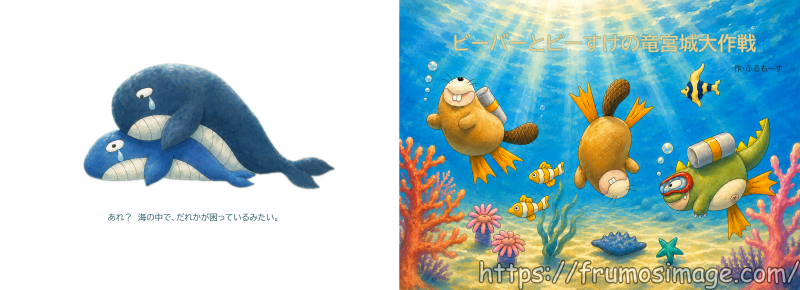
クジラ親子を裏表紙へ
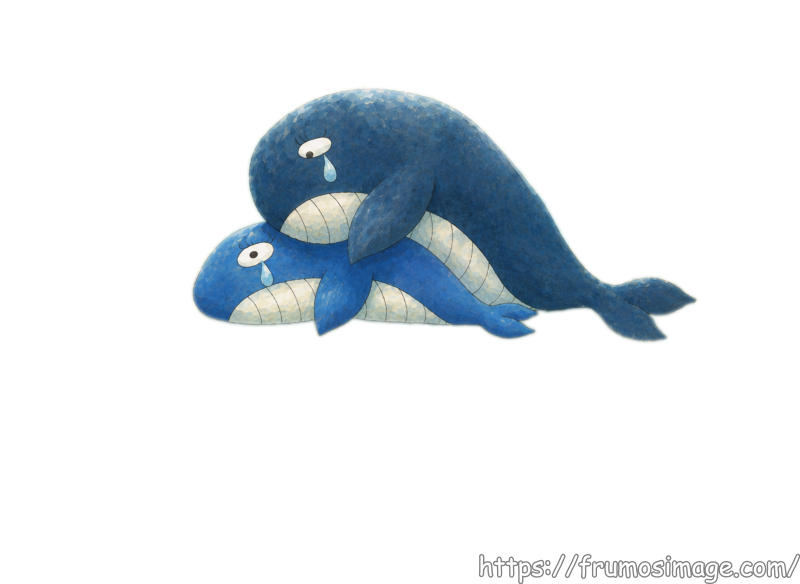
あれこれ迷った結果、裏表紙の顔として選んだのが、物語後半に登場する母クジラと子クジラです。
二頭は、物語の中で重要な役割を持つキャラクター。本を手に取った読者はその姿を見ただけで、「あれ? どうしたんだろう?」という疑問が生まれます。
これなら、物語の内容を説明しすぎずに、読者の興味を引くことができそう。
親子を無理に分離しない
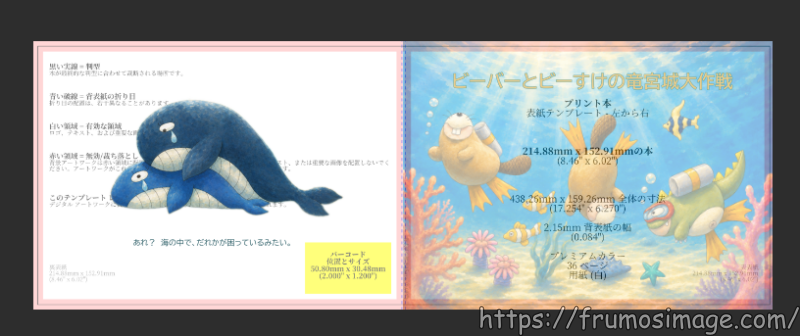
元のイラストからクジラ親子を切り抜き、裏表紙へ配置。この切り抜き作業では、母クジラと子クジラを別々に切り離すことも考えられました。
でも、二頭が接している部分を無理に分離すると、輪郭が不自然になる危険があります。そこで、今回は親子を一つのビジュアルとして切り抜く方法を採用しました。
これは技術的にも、物語的にも良い判断だったと思います。親子の関係性そのものが、一つの形として残るからです。
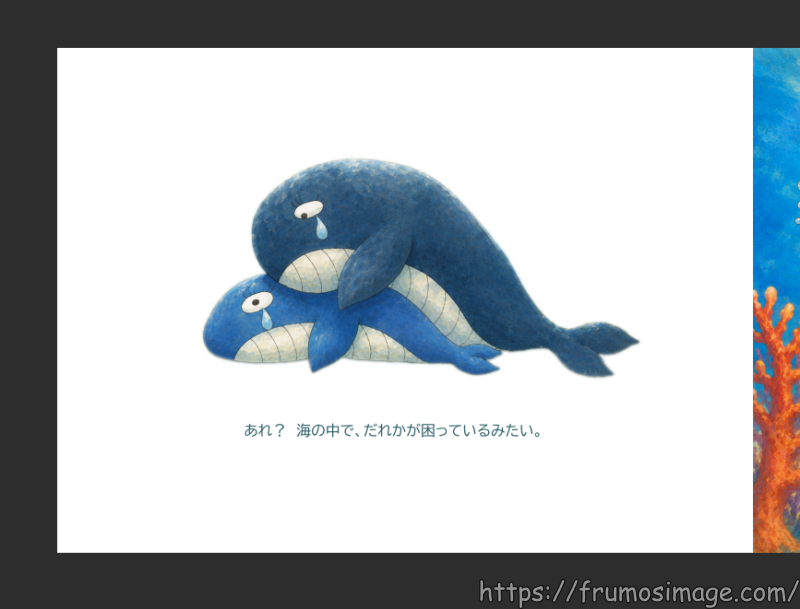
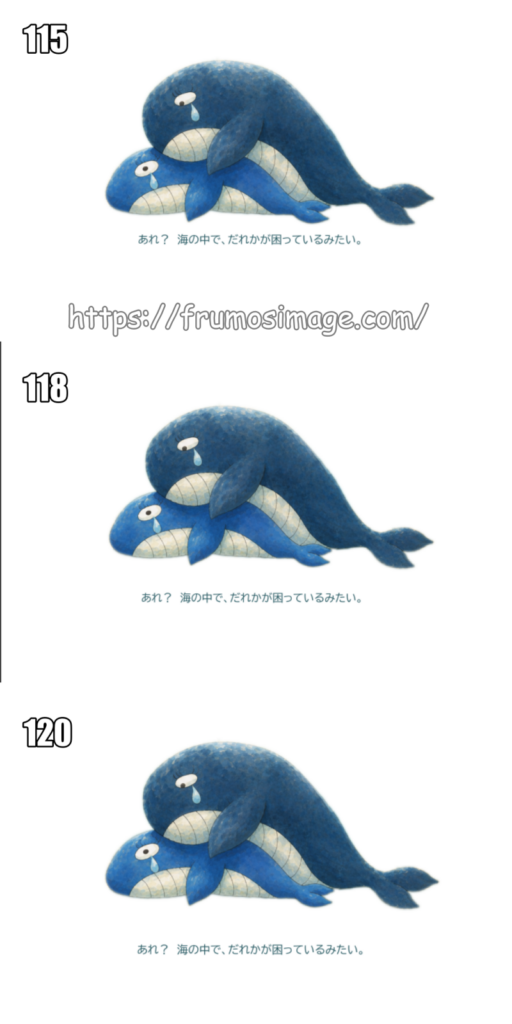
切り抜いた画像のサイズを何段階か比較し、最終的には約120%付近のスケールを採用しました。
白い余白を十分に残しながら、二頭の存在が自然に伝わる大きさです。
6. 裏表紙のコピーは、説明ではなく「小さな謎」にする
クジラ親子の配置が決まったところで、もう一つ考えたのが文章です。
裏表紙に、どんな言葉を入れればいいのでしょう?
絵本のあらすじを説明する?
登場人物を紹介する?
物語のテーマを書く?
いろいろ考えましたが、今回はもっと短い文章にすることにしました。
あらすじを全部書く必要はない
最終的に採用したのが、こちらです。
「あれ? 海の中で、だれかが困っているみたい。」
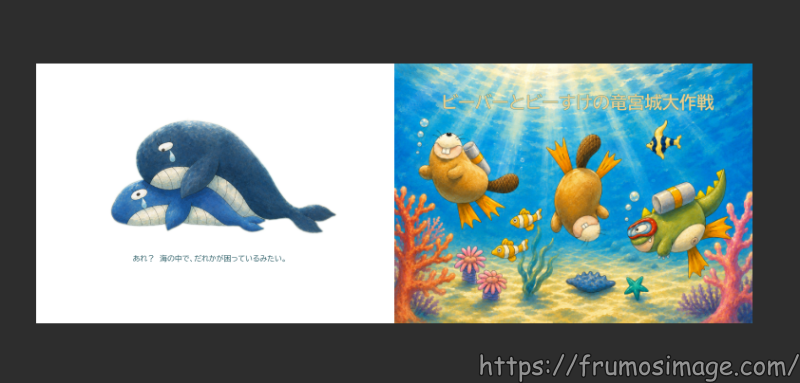
この一文、私はなかなか気に入っています。なぜなら、何も説明していないからです。
・誰が困っているのか
・何が起きたのか
・主人公たちはどうするのか
そうしたことは、あえて書いていません。
ただ、小さな疑問だけを残しています。すると、読者は自然に、「どういうことだろう?」と考えます。
表紙では、楽しそうな三人が海の中へ誘ってくれます。裏表紙では、クジラ親子が小さな謎を残します。
つまり、
・表紙は冒険への入口
・裏表紙は物語へのフック
という役割分担が生まれたんです。

文字色は、真っ黒ではなく、ダークティール系の落ち着いた青緑色を採用しました。
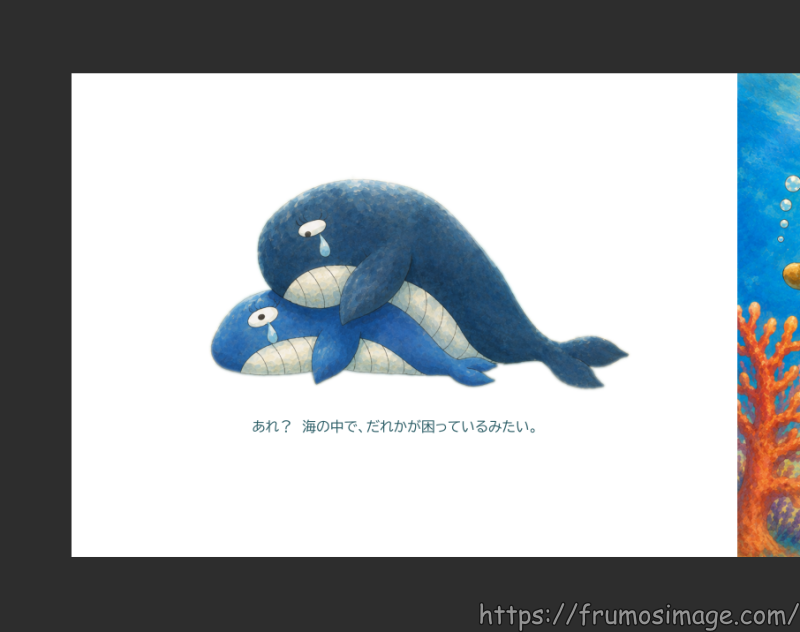
文字の大きさは色々調整を重ねた末に120ptに決定。
クジラ親子の下へ中央配置し、白い余白を生かした静かな裏表紙に仕上げました。
7. バーコードの場所を忘れてはいけない!
さて、裏表紙のデザインがまとまってきたところで、もう一つ重要な確認があります。それが、バーコードです。
裏表紙には、自由に使えない場所がある
KDPのペーパーバックでは、裏表紙にバーコードが配置されます。今回のテンプレートでは、バーコード予定領域が50.80×30.48mmでした。
つまり、その場所にクジラや文章を置いてはいけません。

そこで、クジラ親子と文章の位置を何度か調整しました。
・少し上へ
・少し下へ
・バーコードと重ならないか
・裁断位置に近すぎないか
・Safe Areaからはみ出していないか
そうした点を一つずつ確認します。
ここで学んだのが、
Safe area before decoration.
「装飾より先に、安全領域を決める。」
という原則です。
裏表紙は、余った場所へ自由にデザインするものではありません。先に、裁断やバーコードなどの制約を確認する。そのうえで、使える範囲にデザインを収める。
この順番が大切だったんです。
8. 表紙・背表紙・裏表紙を、一冊の本として見る
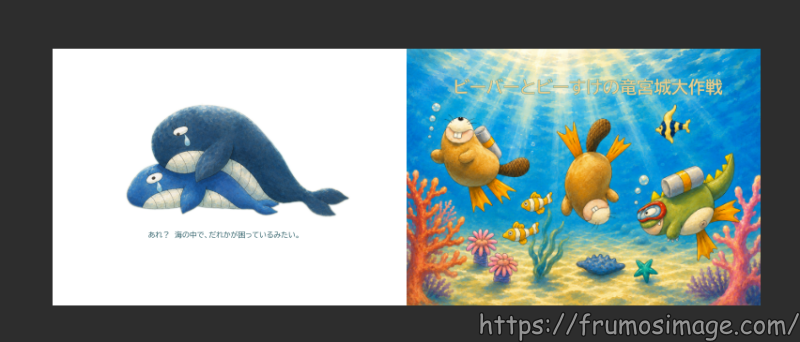
ここまでで、表紙、背表紙、裏表紙の各パーツが完成しました。そこで初めて、全体を一枚の横長データとして確認します。
Full Spread Audit
・左には白を基調とした裏表紙
・中央には、わずか2.15mmの背表紙
・右には、明るい青の海が広がる表紙
ここで見るべきなのは、個々のパーツの美しさだけではなく、一冊の本として、左右のバランスが成立しているか。
・表紙は青くて賑やか
・裏表紙は白くて静か
このコントラストが、結果的にとても良いバランスになりました。
表紙では、これから始まる冒険を感じさせる。裏表紙では、物語の途中にある小さな謎を感じさせる。
それぞれが違う役割を持ちながら、一冊の絵本としてつながっています。ここで、デザイン面の大きな工程は完了しました。
しかし、ここからは、さらに技術的な問題が待っていました。
9. 350dpiなのに印刷できない?解像度の落とし穴

竜宮城大作戦の表紙データ作成で最も勉強になったことの一つが、画像の解像度です。
画面上で見ると、表紙イラストは十分に綺麗です。でも、紙に印刷する場合は、それだけでは安心できません。
DPIとピクセル数は別物
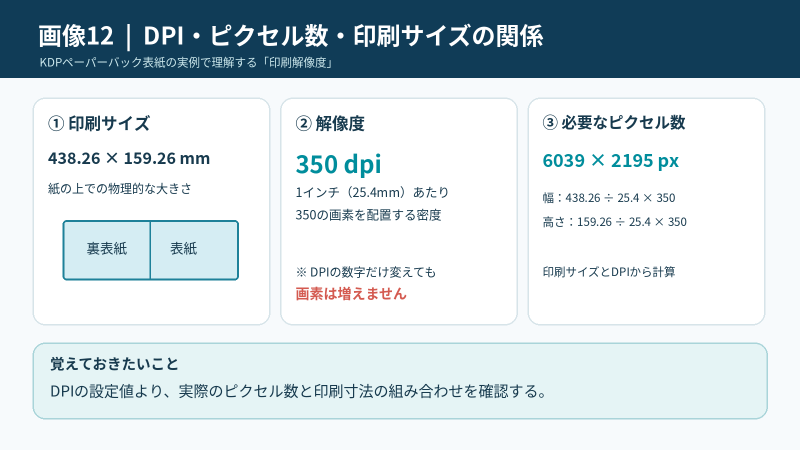
今回、表紙全体のデータは350dpiで作成することにしました。
最終的な画像サイズは、6039×2195px/350dpiです。
ここで重要なのが、DPIを350に設定しただけでは、画像が高解像度になるわけではないということです。
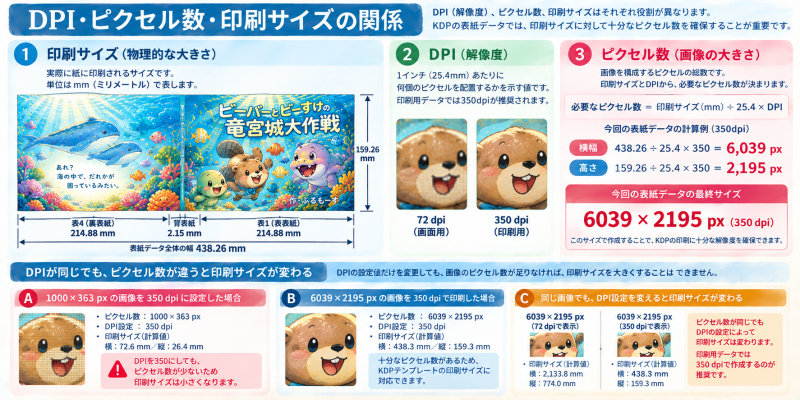
例えば、横幅が1000pxしかない画像でも、設定上のDPIを350へ変更することはできます。
でも、元画像に存在しない細部が増えるわけではありません。印刷品質を考えるときには、DPIの数字だけではなく、実際のピクセル数を確認する必要があります。
竜宮城大作戦の表紙データでは、KDPテンプレート全体の物理サイズに対して、必要なピクセル数を確保しました。
これは、後の本文データ制作でも重要になる考え方です。
高解像度化は、作品を描き直すことではない
今回も、Project LUMINAで行ってきたPreservation Upscaleの考え方を採用しました。
目的は、完成したイラストを別の絵にすることではありません。完成した絵のデザインや質感を守りながら、印刷に必要な画素数を確保すること。
画面上では綺麗でも、実際に印刷すると輪郭や細部がぼやける可能性があるこそ、最終的な画像サイズを数字で確認することが大切でした。
10. RGBのままで大丈夫?CMYKへの不安
次に気になったのが、色の問題です。印刷物といえばCMYK。そんなイメージがありませんか?
私も、最初はRGBのままで大丈夫なのか不安でした。
印刷だからCMYK、とは限らない
そこで、CLIP STUDIO PAINTのカラープロファイルプレビューを使って、印刷時の色の変化を確認しました。
今回使用したのは、Japan Color 2001 Coatedです。
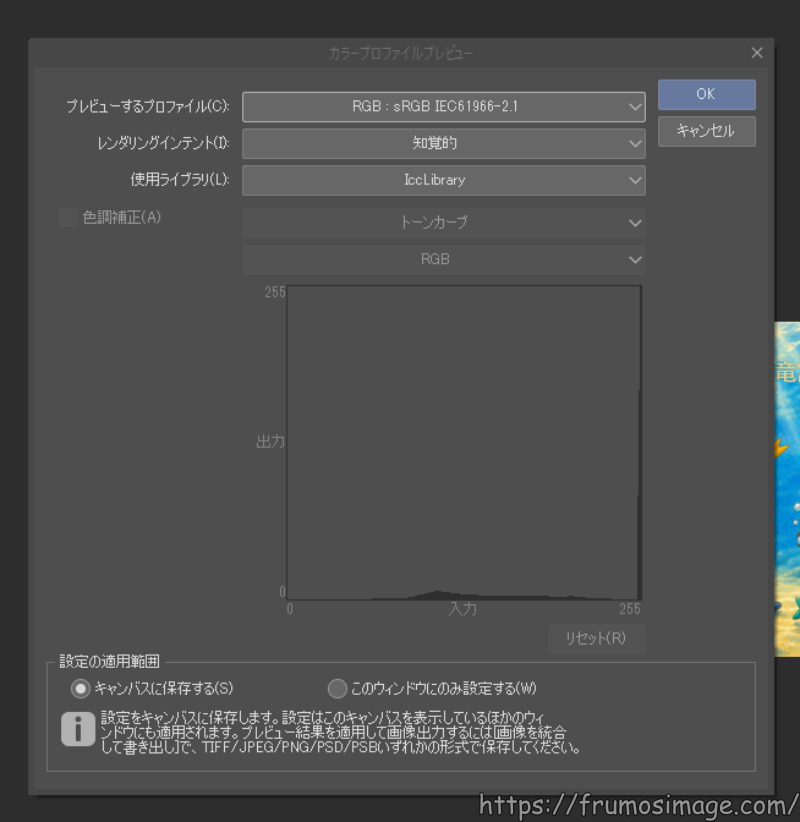
これは、印刷時の色の見え方を画面上で予測するための確認です。
ここで重要なのは、Soft ProofとCMYK変換は別物だということです。今回は、青、黄色、サンゴ、クジラ、タイトル、キャラクターの中間調などを確認しました。
その結果、致命的な破綻は見られませんでした。そこで、無理に色を加工することはしませんでした。
「印刷すると色が変わるかもしれない」という不安だけで、コントラストや彩度を強めない。実際に紙へ印刷して問題が確認されたときに、必要な修正を行う。
……この考え方ですね。なお、Japan Color 2001 Coatedは今回の制作で使用した確認用プロファイルであり、KDPの印刷結果そのものを完全に再現するものではありません。
最終的には、実物の校正刷で判断します。
11. 最大の事件!6039pxの画像が2048pxになっていた
さて、今回の制作で最も印象に残ったトラブルがここで発生しました。
ChatGPTへ送ったら、画像が縮小されていた
まずはCLIP STUDIO PAINTで完成した表紙データを、PNG形式で書き出します。
テンプレートのガイドレイヤーを非表示にして、タイトルや著者名を含めた状態で書き出し、書き出したPNGをもう一度クリスタで開いてサイズを確認。
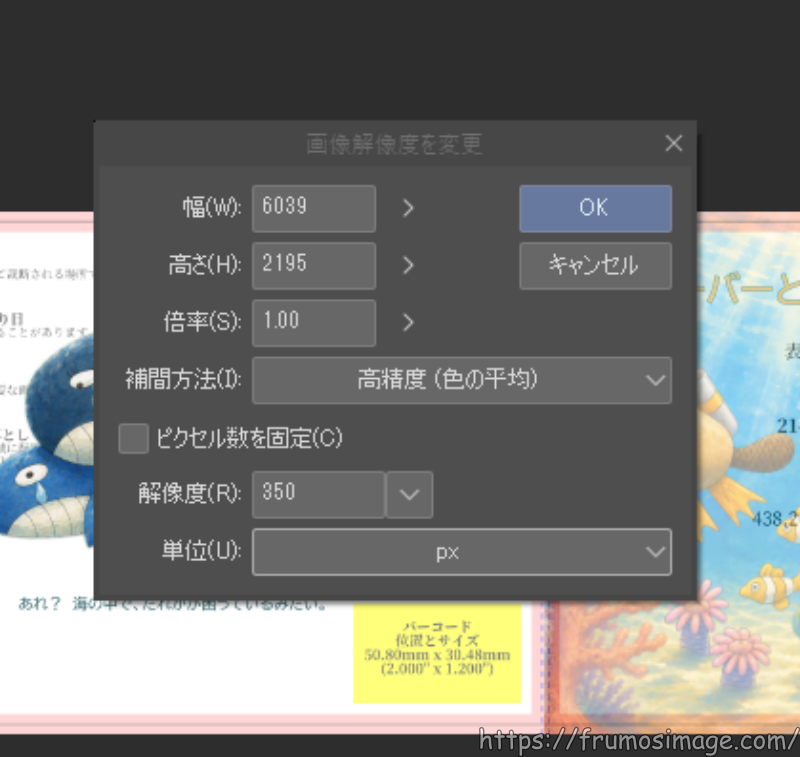
6039×2195px/350dpi。問題ありません。これで高解像度のRaster Masterが完成です!
ところが、このPNGをPDF化するためにChatGPTへ渡したところ、思いがけないことが起きました。
受け取った画像のサイズを確認すると、2048×744pxになっていたんです。……えっ!?元の画像は6039×2195pxだったはずなのに!?
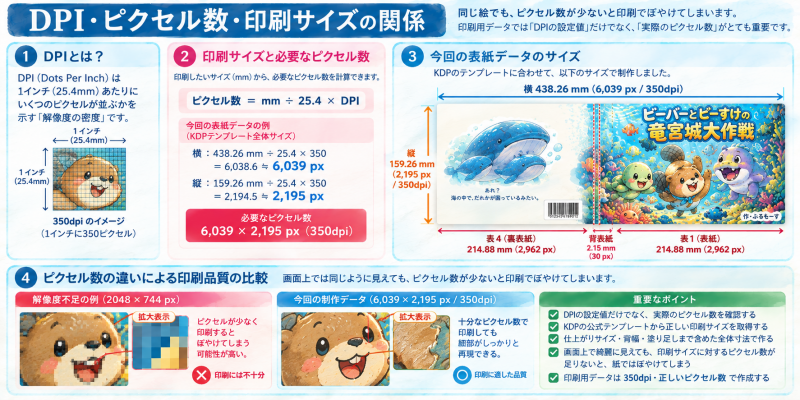
見た目は、ほとんど同じ画像です。でも、ピクセル数は大きく違う。
もし、この縮小された画像をそのままPDFへ変換していたら、印刷用データとしては解像度が不足していた可能性があります。
しかも厄介なのが、画面で見るだけでは気づきにくいこと。普通に表示すると、どちらも綺麗に見えてしまうんです。
解決策は、ZIPファイルだった!
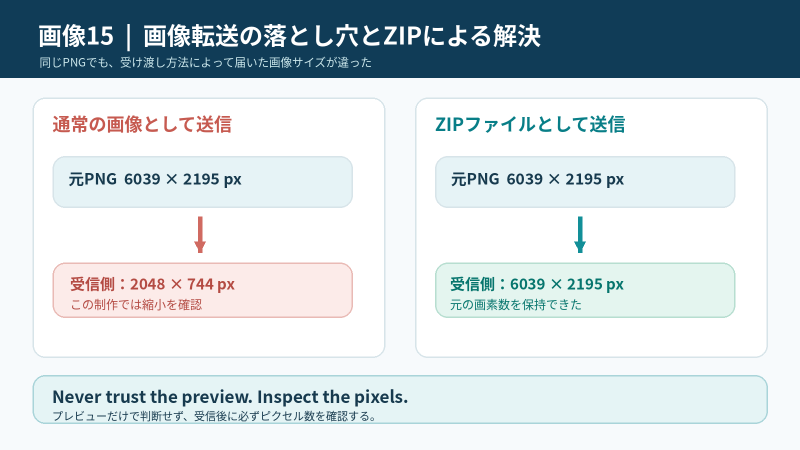
そこで、PDF化の作業を一度中断。元のPNGをZIPファイルへ格納して、もう一度ChatGPTへ渡すことにしました。
すると、今度は元の高解像度データを維持した状態で受け渡しできました。画像として表示させるのではなく、ファイルそのものとして渡す。この違いが重要だったんです。
ここで生まれた原則が、
Never trust the preview. Inspect the pixels.
「プレビューを信じすぎない。ピクセル数を確認する。」
です。
これは今回の制作で、特に価値のある発見だったと思います。もちろん、すべての画像アップロードで必ず縮小されるという意味ではありません。
ただ、今回の制作環境では実際に縮小が発生しました。
だから、AIやオンラインサービスを使って高解像度画像を受け渡すときには、送信前と受信後のピクセル数を確認することが重要だと学びました。
12. クリスタからPDFが出せない!どうやってKDP用データにする?
さて、元の高解像度画像を無事に受け渡せたところで、最後の大仕事です。KDPへ入稿するためのPDFを作成します。
ところが、今回使用していたCLIP STUDIO PAINTの環境では、目的のPDF直接書き出しが使えませんでした。
PNGを、正しい寸法のPDFへ配置する
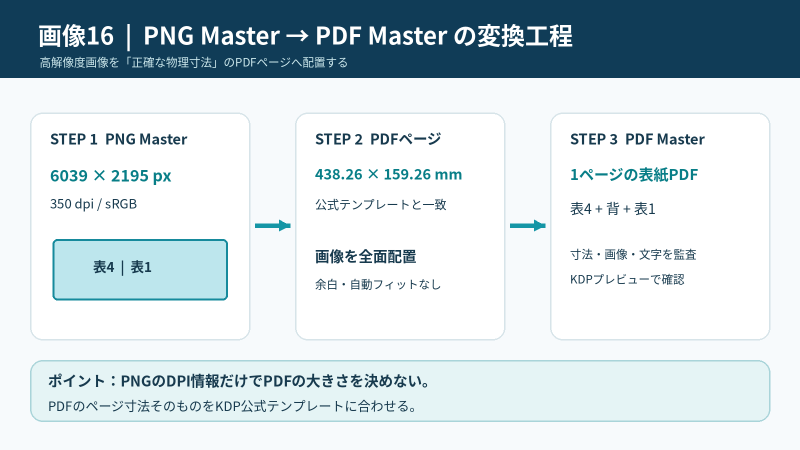
そこで、完成したPNGを、そのまま正確な物理寸法のPDFページへ配置する方法を採用しました。
今回のPDFページサイズは、438.26×159.26mmです。
これは、最初に取得したKDPテンプレートの全体サイズと一致します。そのPDFページへ、6039×2195pxの完成PNGを全面配置しました。
ここで大切なのは、PNGのDPI設定だけに頼らないこと。PDFそのものの物理サイズを、KDPテンプレートに合わせます。
そして、余計な余白を追加しない。自動フィットでサイズを変えない。不要な縮小を行わない。
こうして、元の表紙デザインを守ったまま、KDP入稿用のPDFを作ることができました。
13. PDFが開けたら完成?いいえ、ここから最終監査!
PDFファイルが完成すると、つい安心してしまいます。でも、ここで終わりにはしませんでした。
PDFが開けることと、正しい印刷データになっていることは別だからです。
PDFの中身まで確認する
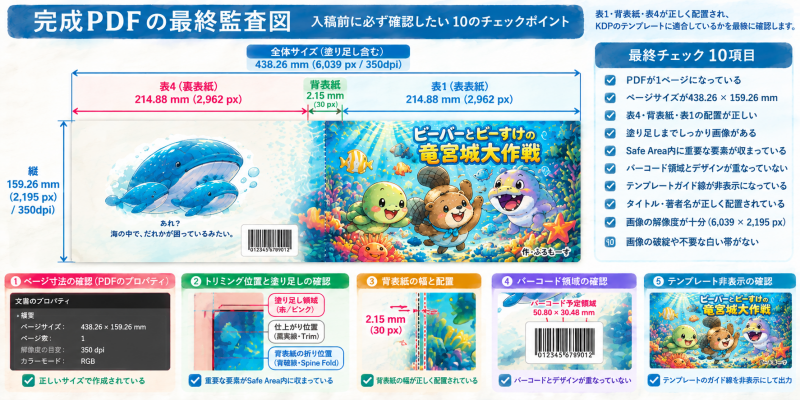
そこで、次の点を確認しました。
・ PDFが1ページであること
・ ページサイズが438.26×159.26mmであること
・ 画像がページ全面に配置されていること
・ 意図しない白い帯がないこと
・ タイトルと著者名が正常であること
・ クジラ親子と裏表紙コピーが正常であること
・ KDPテンプレートのガイド線が残っていないこと
・ バーコード予定領域が確保されていること
さらに、完成したPDFを画像として再表示し、元のPNG Masterと見比べました。
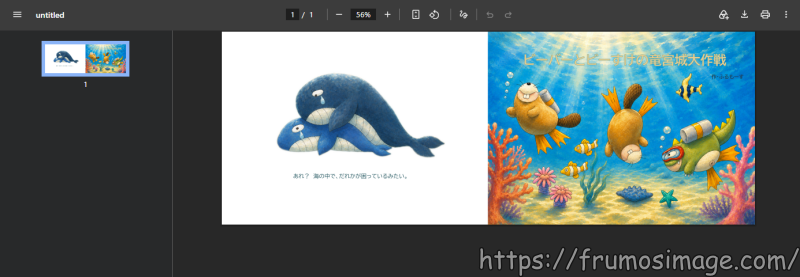
ここまで確認して、ようやく、KDP Paperback Cover PDF Masterとして扱える状態になりました。
ここで改めて感じたのは、ファイルを作ることと、ファイルの品質を保証することは違うということです。
特に印刷用データでは、画面上の見た目だけでなく、物理寸法や画像解像度も重要になります。
だからこそ、完成後の監査が必要だったんです。
14. いよいよKDPへアップロード!最後は実物で確認する
完成したPDFを、KDPへアップロードしました。ここでも、まだ安心はできません。
最後の審査員は、制作ソフトではなくKDPです。
KDP Print Previewerで最終チェック
KDPのPrint Previewerを使って、裁断位置、塗り足し、背表紙、表紙、裏表紙、バーコード領域、文字や画像の配置を確認しました。
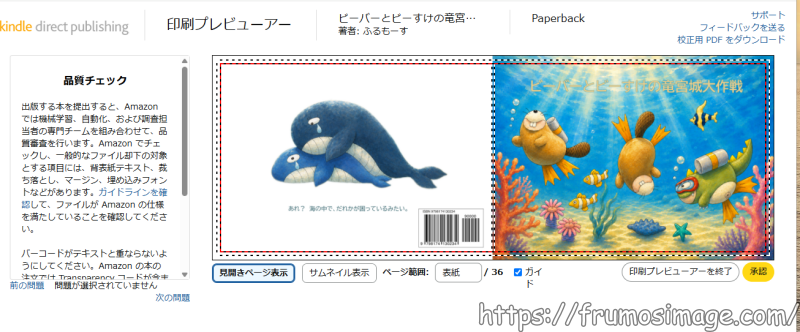
途中で表紙PDFの再アップロードを挟みましたが、最終的には正常に受理されました。これで、KDPへの入稿データとして成立したことが確認できました。
でも、Project LUMINAでは、もう一つ大切な工程があります。それが、実物の校正刷で確認すること。
Print first. Correct only what the paper proves.
校正刷が届いたら、実際の本を手に取って確認します。
・画面で見ていた青い海は、紙でも綺麗に見えるか
・淡い黄色のタイトルは、ちゃんと読めるか
・背表紙や裁断位置は自然か
・裏表紙のクジラ親子は、意図した大きさになっているか
・画像の細部は、印刷でも保たれているか
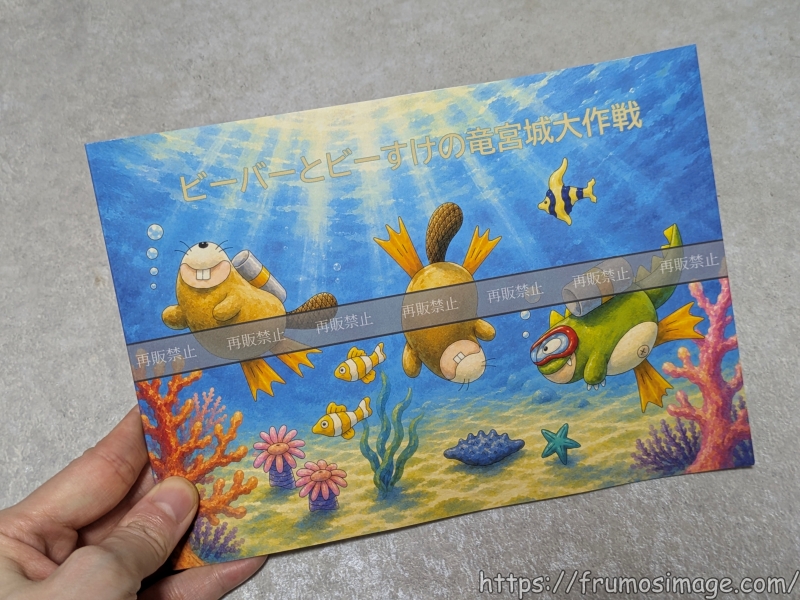
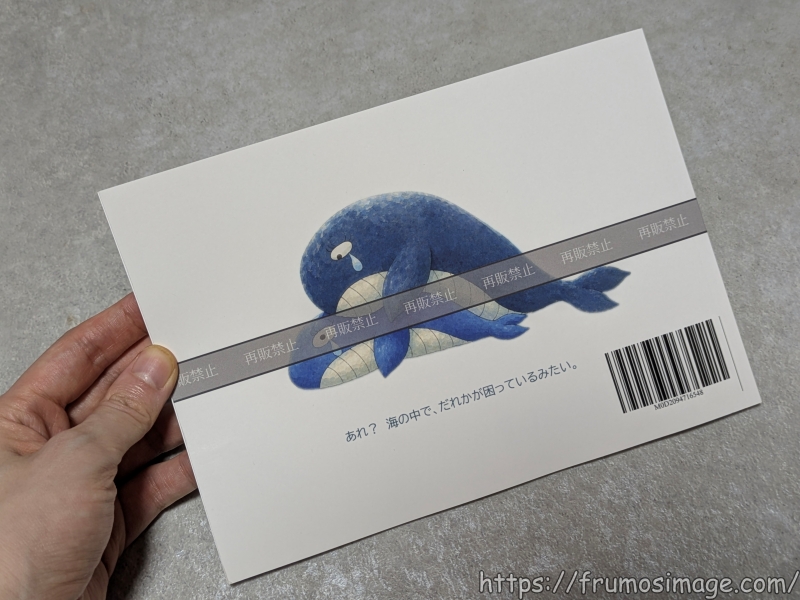
今回の校正刷では、大きな問題は確認されませんでした。
そこで、Print QA:PASSと判断しました。これは、イラスト制作のStage6で何度も大切にしてきた考え方とも一致しています。
Print first. Correct only what the paper proves.
「まず印刷する。紙が問題を証明したときだけ修正する。」
という原則です。
画面上で不安だからといって、むやみに色やコントラストを変更しない。実物を見て、問題があった部分だけ修正する。
結果的に、今回もLumina Printの柔らかな色や中間調を守ることができました。
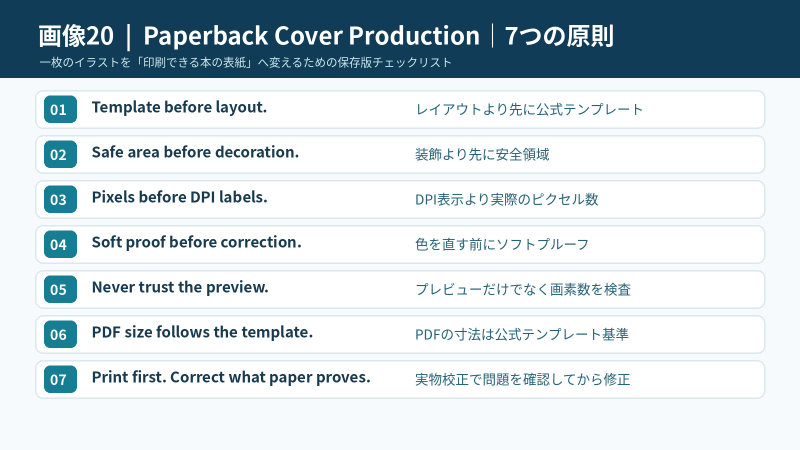
15. 今回の制作で得た、7つの重要な原則
さて、今回のペーパーバック表紙データ制作を振り返ると、さまざまなトラブルや発見がありました。
その中でも、今後の制作で特に役立ちそうな原則を整理してみます。
Template before layout.
レイアウトより先に、KDPの公式テンプレートを取得する。
Safe area before decoration.
装飾より先に、裁断位置やバーコードなどの安全領域を確認する。
Pixels before DPI labels.
DPIの設定値だけでなく、実際のピクセル数を確認する。
Soft proof before correction.
印刷の色が不安なら、まずカラープロファイルプレビューで確認する。
Never trust the preview. Inspect the pixels.
画像を受け渡したあとは、見た目だけでなくピクセル数を確認する。
PDF size must follow the physical template.
PDFの物理寸法は、KDPテンプレートに合わせる。
Print first. Correct only what the paper proves.
画面上の不安だけで加工せず、実物の校正刷を見て判断する。
こうして並べてみると、今回の制作は単なるPDF作成ではなかったことが分かります。
完成した作品を守りながら、印刷物として成立させるための、一連の品質管理だったんです。
まとめ|一枚のイラストが、本の表紙になった日
さーて、そんなわけで今回は『ビーバーとビーすけの竜宮城大作戦』のペーパーバック表紙データ制作についてご紹介しました!
前回の記事で完成したのは、一枚の表紙イラストでした。でも、今回の工程を経て、そのイラストがようやく一冊の本の表紙になりました。
・KDPの公式テンプレートを取得し、正確なサイズを決める
・表紙イラストを配置し、タイトルと著者名を組版する
・裏表紙にはクジラ親子を配置し、小さな謎を残すコピーを添える
・背表紙やバーコード領域を確認し、全体のバランスを整える
・350dpiの高解像度データを作り、PDFへ変換する
ここまででも十分に大変だったのですが、途中ではChatGPTへ送った画像が縮小されるという予想外のトラブルも発生しました。
それでも、元画像のピクセル数を確認し、ZIPファイルで受け渡すことで、問題を解決することができました。
そして最後には、KDPのPrint Previewerを通過し、実際の校正刷でも問題がないことを確認できました。
いやー、長かったです!(笑)でも、こうして振り返ると、一つひとつのトラブルが、次の制作で役立つ知識になっているんですよね。
今回、最も大切だと感じたのは、
Preserve the painting. Build the book around it.
「完成した絵を守り、その周りに本を作る。」
という考え方でした。
イラスト制作では、絵をより良くするために試行錯誤を重ねてきました。でも、印刷データ制作では、完成した絵を壊さないことが何より大切になります。
・画風を変えない
・不要な補正を加えない
・解像度を落とさない
・寸法を間違えない
・そして、実物で確認する
この一連の工程を通して、ようやく一枚のイラストが、手に取れる本の表紙になりました。
今回で、ペーパーバックの表紙データ制作は完了です!でも、もちろん本を完成させるには、まだまだ作業が残っています。
次はいよいよ、本文ページの制作です。完成したイラストと文章を、36ページの絵本としてどう配置していくのか。見開きページをどう設計するのか。
トビラや導入ページ、あとがき、奥付をどう作るのか。そして、実際に印刷できるPDFへどう仕上げるのか。
ここからは、さらに本格的な「本づくり」の工程が始まります。
AIで絵を描くところから、実際に一冊の本を出版するところまで。
Project LUMINAの冒険は、まだまだ続きます!以上、ふるもーすでした!
📖試行錯誤の先に、一冊の絵本が生まれました。
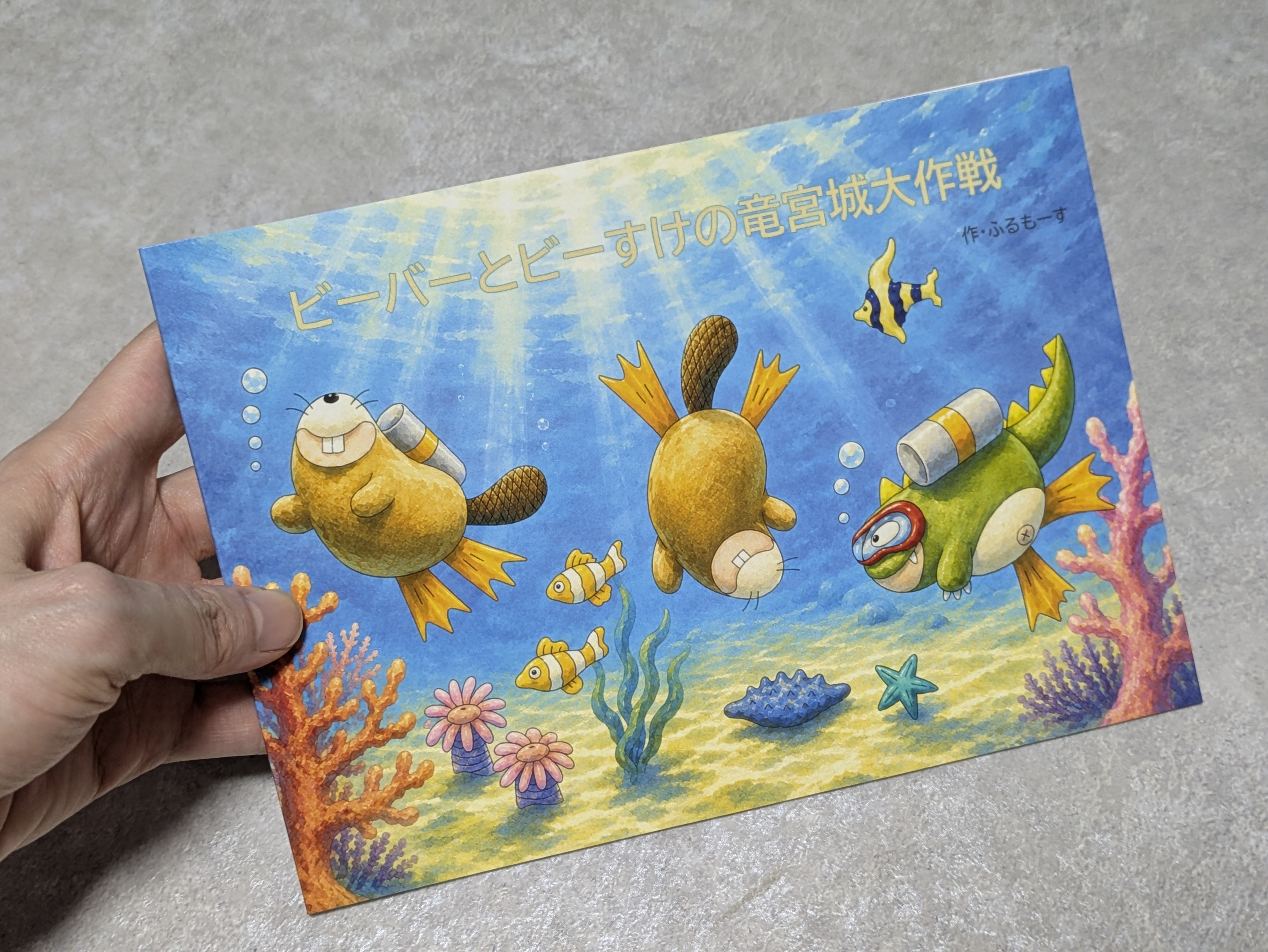
AIと一緒に悩み、描き直し、何度も試して完成した『ビーバーとビーすけの竜宮城大作戦』。
この制作ログで紹介してきたイラストや物語が、実際に一冊の絵本になっています。あなたもビーバーたちと一緒に海の冒険に出かけませんか?
『ビーバーとビーすけの竜宮城大作戦』
です! 今回は、絵本『ビーバーとビーすけの竜宮城大作戦』の制作ログから、ペーパーバックの表紙データ制作についてご紹介します! これまでProject LU)