こんにちは!ふるもーす(@frumosart)です!
今回は、絵本『ビーバーとビーすけの竜宮城大作戦』の制作ログから、完成したAIイラストを印刷用に高解像度化した工程をご紹介します!
Project LUMINAでは、YouTube紙芝居用に制作したイラストを、柔らかなガッシュ風の画風「Lumina Print」へ一枚ずつリマスターしてきました。
背景を作り直し、キャラクターの絵柄を守りながら着彩し、輪郭線を馴染ませる。……そんな試行錯誤を重ねて、ようやく本文用のイラスト15枚が完成!
「よーし! これで本文のレイアウトに進める!」……と思ったのですが、ここである疑問が浮かびました。
「そういえば、このイラストって、本当に印刷できる解像度なの?」
という問題です。
実は、これまでChatGPTで生成した画像をダウンロードし、CLIP STUDIO PAINT(クリスタ)で拡大して使用していました。画面上では、とても綺麗に見えています。
でも、クリスタで画像情報を確認すると、表示されている解像度は72dpi。
「えっ、72dpiって印刷には足りないんじゃないの?」
「350dpiに変更すればいいの?」
「でも、AIで高解像度化するとキャラクターの顔が変わってしまうかも……。」
そんな疑問が次々に出てきて。
そこで今回は、本文のレイアウトへ進む前に、15枚すべての画像を監査し、必要なものだけ高解像度化することに。
ところが、これが想像以上に奥の深い作業だったんですね~。
・DPIとピクセル数の違い
・AI Upscaleを使うべきかどうか
・元画像と高解像度化画像の印刷比較
・幅と高さの入力ミス
・たった4pxの不足
そして、最後に残ったキャラクターの表情を、人間の手で修正する工程まで。
今回は、そんな失敗と発見を含めて、完成したAIイラストが印刷用のFINAL MASTERになるまでの制作記録を振り返っていきます!
⇒前回の記事:Kindle絵本ペーパーバック表紙の作り方!KDP用PDF制作記はこちら
1. 画面で綺麗なAIイラストは、印刷しても綺麗なのか?
これまでのProject LUMINAでは、絵本に使用するイラストを一枚ずつ制作してきました。
元のキャラクターデザインを守りながら、
・木のおもちゃのようなコロッとした質感
・薄く重なった絵具の色
・柔らかな輪郭線
というSoft Layered Gouacheという柔らかなガッシュの画風へ統一するというやり方で、本文に使用する15枚のイラストが完成。
完成したはずの15枚に、新たな問題が発覚
ただし、ここで一つ気になったことがあります。
それは、ChatGPTからダウンロードした画像を、クリスタで拡大して使っていたということ。
画面上では、十分に綺麗なんですが、画像を大きく表示できることと、印刷に必要な画素数を持っていることは別問題。
例えば、横幅1500pxの画像を、クリスタのキャンバスいっぱいに拡大することはできます。でも、元画像に存在しない細かな情報が自動的に増えるわけではありません。
そこで、本文レイアウトに入る前に、すべての画像を正式に監査することにしました。この工程を、Interior Artwork Resolution Auditと命名。つまり、本文イラストの解像度監査です。
ここでの目的は、単に数字を350dpiへ変更することではありません。
完成した絵柄を守りながら、印刷に必要な画像情報量を確保すること
これが今回の最重要テーマになりました。
2. 最初の勘違い|72dpiを350dpiにすれば高画質になる?
最初に調べたのが、画像のDPIです。クリスタで元画像を確認すると、多くの画像が72dpiと表示されていました。
そこで考えたのが、
「72dpiを350dpiに変更すればいいのでは?」
という非常に短絡的な解決法でした。
Scene1で、いきなり巨大な画像ができた!

ところが、実際にScene1で試してみると、思いがけないことが起こってしまって。
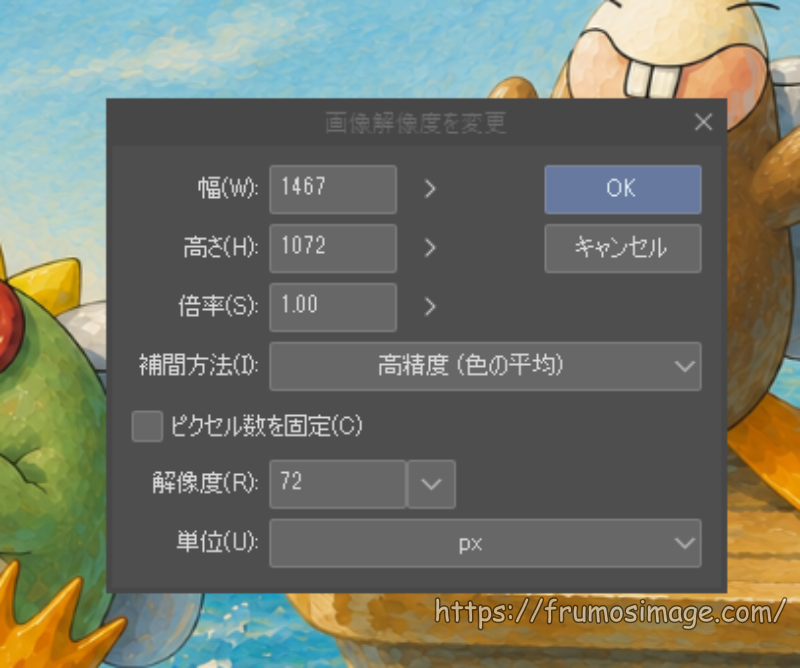
元画像のサイズは、1467×1072px/72dpi。
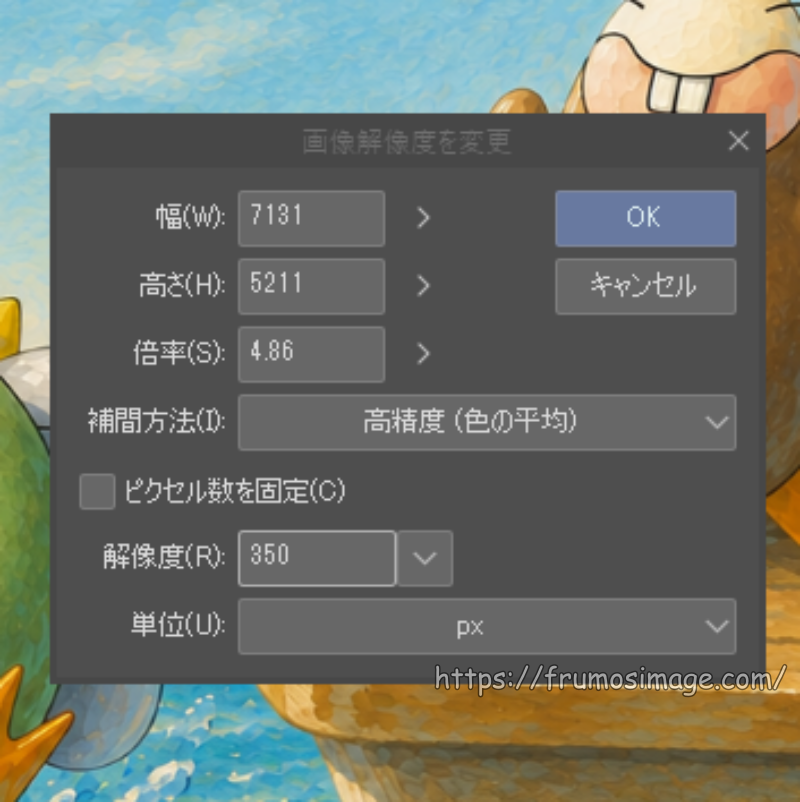
これをクリスタの「画像解像度を変更」で、ピクセル数固定をOFFにしたまま350dpiへ変更したところ、7131×5211pxという巨大な画像になってしまったんです。
「おお! これで高解像度になった!」
……と思いたくなりますよね。でも、実はそう単純ではありません。ここで重要なのが、DPIとピクセル数の違いです。
DPIは、画像の細かさを直接増やす数字ではない
DPIは、印刷するときに1インチあたり何個の画素を配置するかを示す値です。一方、ピクセル数は、画像そのものを構成している画素の数です。
例えば、1000pxの画像を
・350dpiで印刷すると、横幅は約72.6mm
・72dpiで印刷すると、横幅は約352.8mm
になります。
つまり、同じ1000pxの画像&ピクセル数でも、DPIの設定によって印刷上の大きさが変わるわけです。
逆に、画像のピクセル数を増やさずDPIだけを変更しても、元画像に新しい細部が生まれるわけではありません。
今回、Scene1が7131×5211pxになったのは、クリスタが画像を再サンプリングして、画素数を増やしたためでした。
350dpiという数字そのものが、画質を良くしたわけではなかったんです。
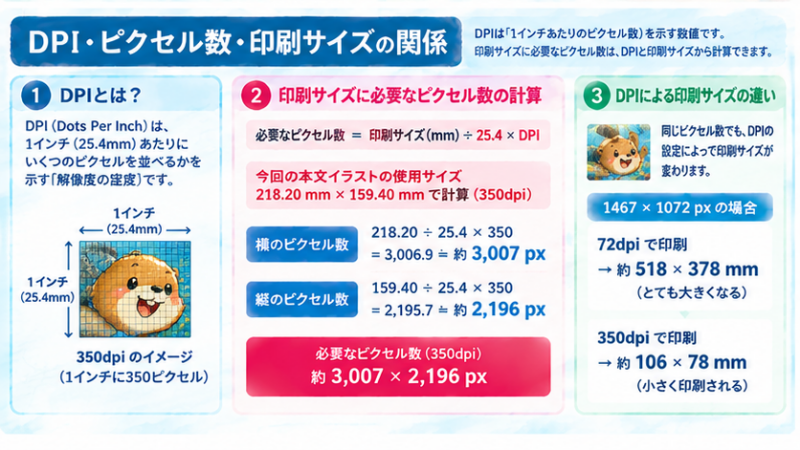
この違いを理解したことで、今回の解像度監査の方向性が決まりました。
3. Effective DPI|実際に印刷すると何dpiになるのか?
今回、本文イラストの使用サイズとして想定していたのは、約218.20×159.40mm。この大きさで350dpi相当の画素数を確保するための目安が、約3007×2196pxでした。
そこで登場したのが、Effective DPI(実効解像度)という考え方。
大切なのは、画像を何mmで使うか
計算方法はシンプルです。
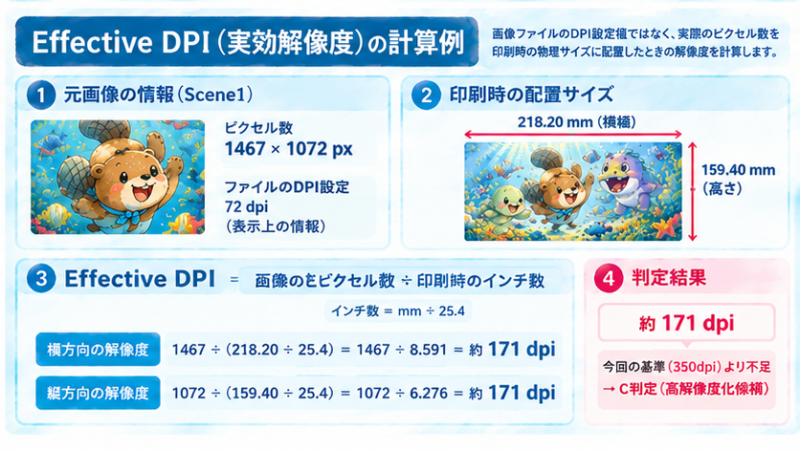
Effective DPI = 画像のピクセル数 ÷ 印刷時のインチ数
例えば、Scene1の横幅は1467pxです。これを約218.20mmの幅で印刷すると、横方向の実効解像度は約171dpiになります。
つまり、画像ファイルに72dpiと書かれていても、実際の配置サイズによっては約171dpi相当になるわけです。ここが大きな発見でした。
「72dpiだから印刷できない」と、数字だけで判断してはいけない。
実際に使うサイズと、画像のピクセル数を組み合わせて判断する必要があるんです。
4. 全15枚を監査したら、13枚が解像度不足だった!
そこで、本文用の15枚すべてを確認。今回の本文イラストは、制作番号ではScene1とScene3〜16の15枚。
Scene2は表紙用イラストとして使用しているため、本文用の画像が欠けているわけではありません。監査では、画像を次の4段階に分類しました。
A:そのまま使用可能
B:300〜350dpi未満・印刷テスト候補
C:300dpi未満・高解像度化候補
D:元データ自体に問題あり
Resolution Auditの結果
結果は、こちらです。
| Scene | 元画像のサイズ | 実効解像度の目安 | 判定 |
|---|---|---|---|
| 1 | 1467×1072px | 約171dpi | C |
| 3 | 1456×1080px | 約170dpi | C |
| 4 | 1470×1070px | 約171dpi | C |
| 5 | 1466×1073px | 約171dpi | C |
| 6 | 1456×1080px | 約170dpi | C |
| 7 | 1466×1073px | 約171dpi | C |
| 8 | 1465×1073px | 約170dpi | C |
| 9 | 3007×2196px | 350dpi | A |
| 10 | 3007×2196px | 350dpi | A |
| 11 | 要再確認 | 不足 | C |
| 12 | 1464×1074px | 約170dpi | C |
| 13 | 1470×1070px | 約171dpi | C |
| 14 | 1466×1073px | 約171dpi | C |
| 15 | 1468×1071px | 約171dpi | C |
| 16 | 1467×1072px | 約171dpi | C |
なんと、
A判定:2枚
C判定:13枚
という結果になりました。
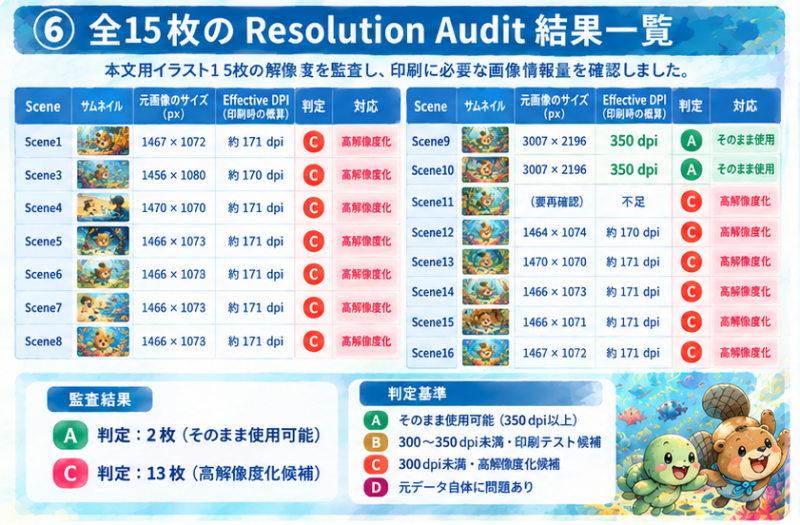
つまり、15枚のうち13枚は、今回設定した350dpiの目標に届いていなかったんです。
ただし、ここで注意したいことがあります。C判定だからといって、必ず印刷で汚くなるとは限りません。あくまで、今回の制作で設定した品質基準に対して不足しているという意味です。
そこで、次の工程では、実際の印刷結果を確認することにしました。
5. 約170dpiの画像を、実際にコンビニで印刷してみた
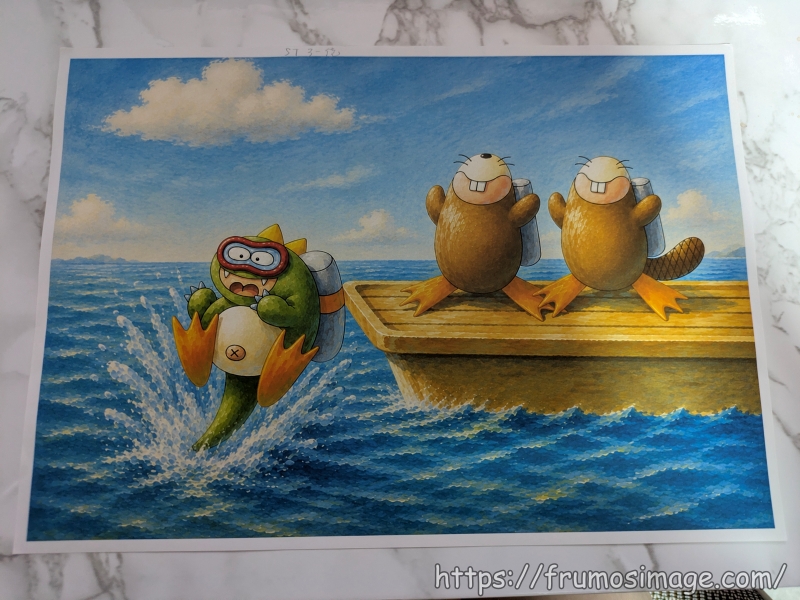
ここで私たちは、元画像を実際に印刷してみることにしました。
使用したのは、コンビニのA4普通紙印刷。画面上ではなく、実際の紙に印刷したらどうなるのか確認したかったんです。
意外にも、そこまで汚くなかった!
すると、意外な結果になりました。
約170dpi相当の画像でも、目立つジャギーや大きな画質崩れは、ほとんど感じられなかったんです。
「えっ、これなら高解像度化しなくてもいいんじゃない?」
そんな気持ちにもなりました。でも、ここで一つ注意があります。コンビニのプリンターには、画像の自動補正や再サンプリングなどの処理が入る場合があります。
また、普通紙とKDPの印刷用紙では、仕上がりが異なる可能性もあります。つまり、コンビニで綺麗に印刷できたからといって、KDPでも必ず同じ仕上がりになるとは限らないということです。
それでも、今回の印刷テストには大きな意味がありました。元画像は、印刷すると明らかに破綻するような状態ではなかった。だからこそ、無理にAIで描き直す必要はないのではないか。
そんな判断につながったんです。
6. AI Upscaleを使う?それともクリスタで拡大する?
ここで、いよいよ高解像度化の方法を検討します。候補の一つは、AI Upscaleでした。
AIを使えば、画像を高解像度化しながら、細部を補完することもできます。
でも、Project LUMINAには、解像度より大切にしているものがあります。
一番怖かったのは、キャラクターが別人になること
それが、Design Preservationです。元のキャラクターデザインを守ること。
例えば、ビーバー兄には鼻がありません。ヒゲの本数も決まっています。目や歯、指の形も、元のデザインを変えてはいけません。
ところが、AIによる画像補完では、細部が再解釈される可能性があります。
・目が少し大きくなる
・鼻が追加される
・ヒゲの本数が変わる
・輪郭が少し違う形になる
そんなことが起きたら、画質が良くなっても意味がありません。
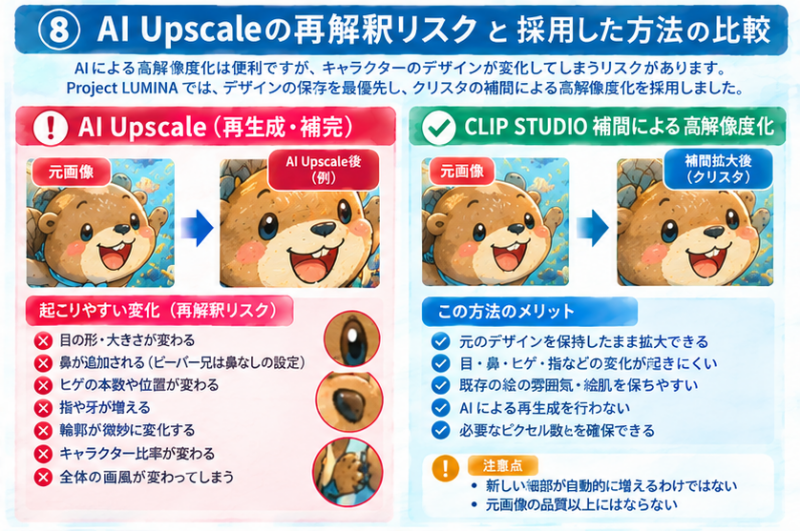
そこで今回、次の方針を採用しました。
Resolution Improvement without Character Redesign.
「キャラクターを描き直さずに、解像度を改善する。」
という考え方です。
まずはScene1で実験する
いきなり13枚すべてを処理するのは危険なので、まずScene1をテストケースにしました。
使用したのは、CLIP STUDIO PAINTの「画像解像度を変更」です。
設定は、
単位:px
ピクセル数固定:OFF
補間方法:高精度(色の平均)
幅:3007px
です。

すると、元の1467×1072pxが、3007×2197pxになりました。倍率は約2.05倍です。この画像を、Preservation Upscale Test Aと名付けました。
ここでのポイントは、AIに新しい細部を描かせていないことです。クリスタの補間処理によって、既存の画像を拡大しています。
もちろん、補間だけで元画像に存在しない本物の細部が復元されるわけではありません。
しかし、キャラクターの形を勝手に再設計しにくいという利点があります。今回の目的には、こちらの方法が合っていると考えました。
7. 高解像度化は、実は2段階だっ
今回の作業では、高解像度化を二つの工程に分けました。
STEP1:必要なピクセル数まで拡大する
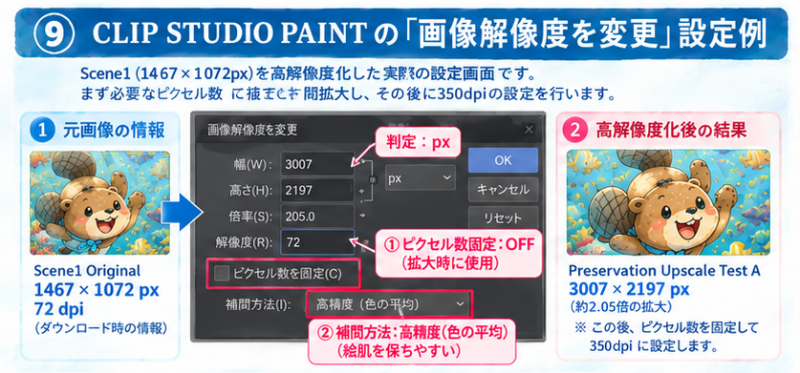
まず、クリスタの補間機能を使って、必要なピクセル数まで画像を拡大します。Scene1では、1467×1072px→3007×2197pxとなりました。
この段階で、印刷サイズに必要な画素数を確保します。
STEP2:ピクセル数を固定して350dpiへ変更する
次に、もう一度「画像解像度を変更」を開きます。今度は、ピクセル数固定:ONにします。
その状態で、DPIを350へ変更しました。すると、3007×2197pxというピクセル寸法を変えずに、350dpiの設定へ変更できます。
ここで重要なのは、二つの工程の役割が違うこと。
・最初の工程では、実際のピクセル数を増やす
・次の工程では、その画像を印刷するときの物理サイズ情報を設定する
350dpiへ数字を変更すること自体が、画質を向上させているわけではありません。
この違いは、今後の制作でも忘れないようにしたいと思います。
8. OriginalとUpscale版を印刷比較!結果は?
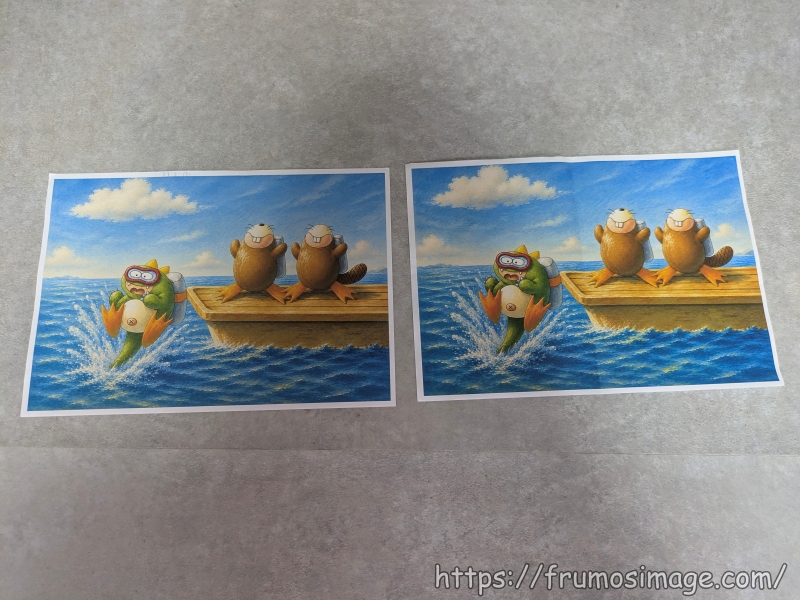
さて、Scene1の高解像度化が完了しました。そこで、元画像とPreservation Upscale Test Aを、同じ条件で印刷して比較しました。
ほとんど違いが分からなかった
すると、またしても意外な結果が出ました。
大きな違いは、ほとんど感じられなかったんです。
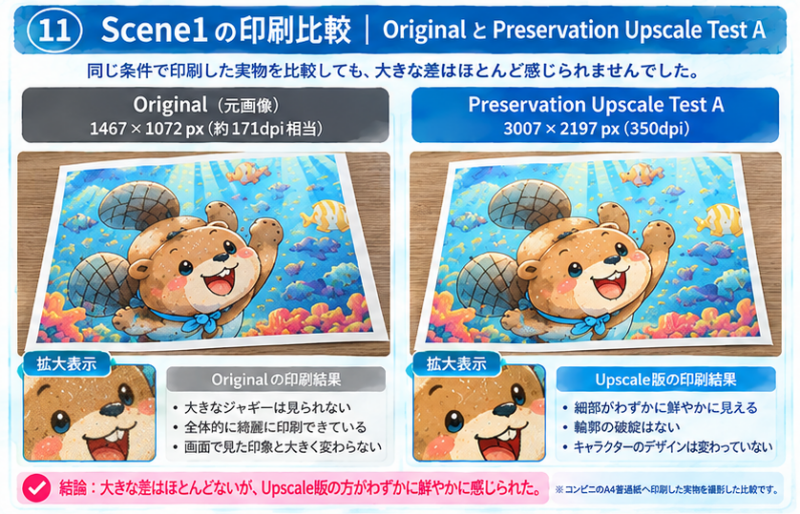
細かく見ると、高解像度化した画像の方が、海の青や雲影のオレンジ、ビーバーの茶色などが、わずかに鮮やかに見える部分もありました。
ただし、これはクリスタの補間による変化とは断定できません。プリンター側の自動補正や、印刷時の個体差などが影響している可能性もあるからです。
それよりも、今回重要だったのは、キャラクターのデザインが崩れていなかったこと。
そして、輪郭線やガッシュの質感に、目立つ破綻がなかったことです。不自然なシャープ化も確認されませんでした。
そこで、今回の方式を正式採用することにしました。
Phase I-2|High Resolution Strategy A
CLIP STUDIO Preservation Upscale
正式採用、Lockです!
なお、AI Upscaleとの直接比較は行いませんでした。クリスタの方法で今回の問題を解決できたため、追加実験の必要がなくなったからです。
ここでも、「できる処理を全部試す」のではなく、「必要な問題を解決したら止める」というProject LUMINAの考え方が生きています。
9. 13枚を一括処理……と思ったら、幅と高さで大混乱!
さて、Scene1で方式が決まったので、残りの画像へ展開していきます。ところが、ここでも思わぬ問題が発生しました。
それは、画像によって縦横比が微妙に違うということです。
全部3007pxにすればいいわけではない
今回の必要領域は、3007×2196px以上。でも、すべての画像の幅を3007pxに揃えればよいわけではありません。
例えば、幅を3007pxにすると、高さが2196pxより小さくなってしまう画像があります。その場合は、高さを2196pxに設定しなければいけません。
ただし、3007×2196pxへ無理やり変形するのはNG。キャラクターの形が変わってしまうからです。
そこで、
元画像の縦横比を維持しながら、必要領域を両方向で覆える最小倍率を使う
というルールを採用しました。
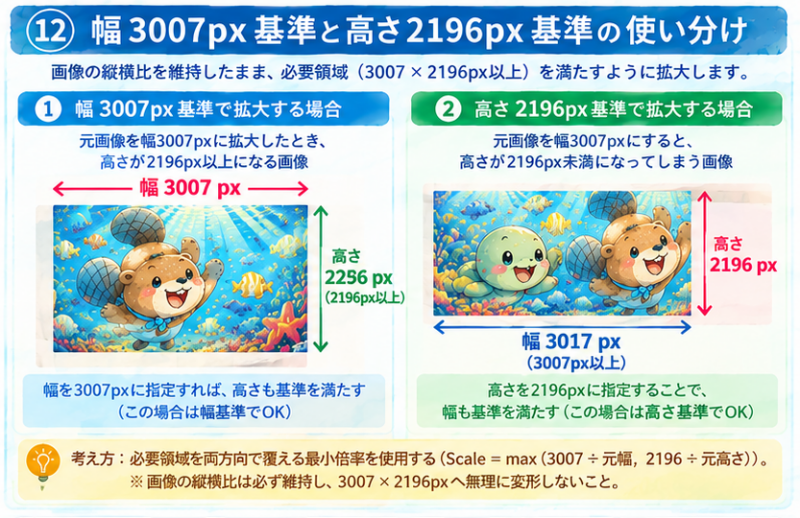
計算式で表すと、
Scale = max(3007÷元幅、2196÷元高さ)
という考え方です。
ただし、実際の作業では、クリスタが表示するピクセル数を最終確認します。事前計算はあくまで目安です。この考え方が、次のトラブルを防ぐために役立ちました。
10. Scene4の失敗|正しい数字を、間違った欄に入力した!
今回の高解像度化で、特に印象に残ったのがScene4。この画像では、高さを2196pxに設定する必要がありました。
ところが、私は間違えて、幅の欄へ2196pxと入力してしまったんです。
高さ2196pxのつもりが……
その結果、表示されたサイズは、約2196×1598pxでした。当然、必要な解像度を満たしていません。
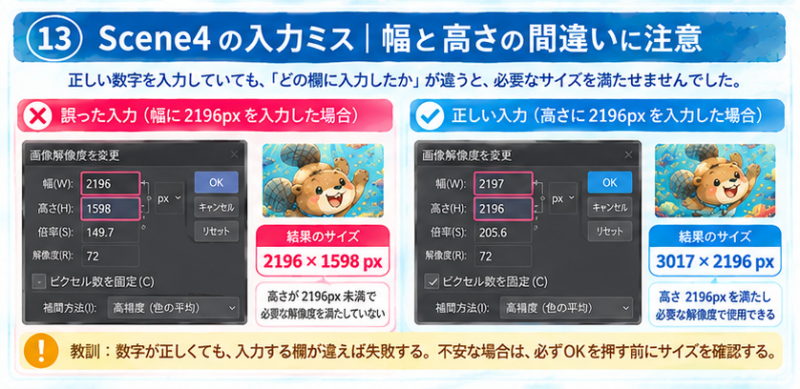
幸いだったのは、OKボタンを押す前にスクリーンショットを確認していたこと。そこで間違いに気づき、入力欄を修正しました。
正しく高さ2196pxを指定すると、幅は約3017pxになりました。これで必要条件を満たせます。
この経験から学んだのが、「数字が合っていても、入力する欄が違えば失敗する。」ということです。当たり前のようですが、実際に作業していると、こういうミスが起きるんですよね(笑)
だからこそ、不安なときはOKを押す前に止める。今回の制作では、この方法が何度も役立ちました。
11. Scene11の失敗|たった4px足りない!
もう一つ印象的だったのが、Scene11です。
この画像では、事前に記録していた元画像のサイズと、実際にクリスタで開いた画像のサイズに違いがありました。
3007×2192pxでは、条件を満たしていない
そこで幅3007pxへ拡大してみると、3007×2192pxになりました。必要な高さは2196px。つまり、たった4px足りなかったんです。
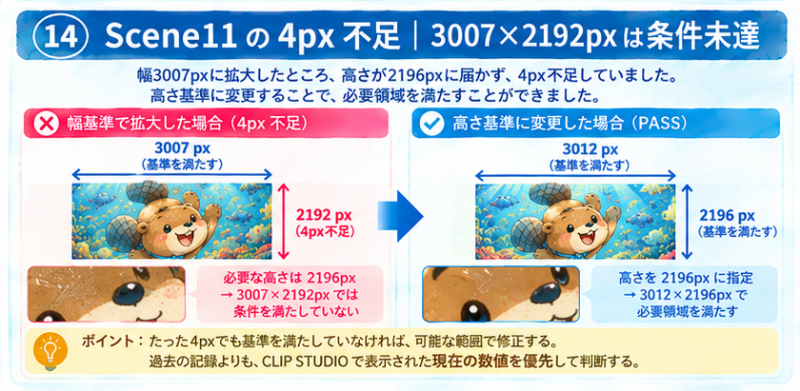
「4pxくらいなら、別にいいんじゃない?」と思いたくなりますよね。
でも、今回は必要条件を明確に決めています。そして、条件を満たすことができるなら、わざわざ不足した状態で進める必要はありません。
そこで、幅基準から高さ基準へ変更しました。
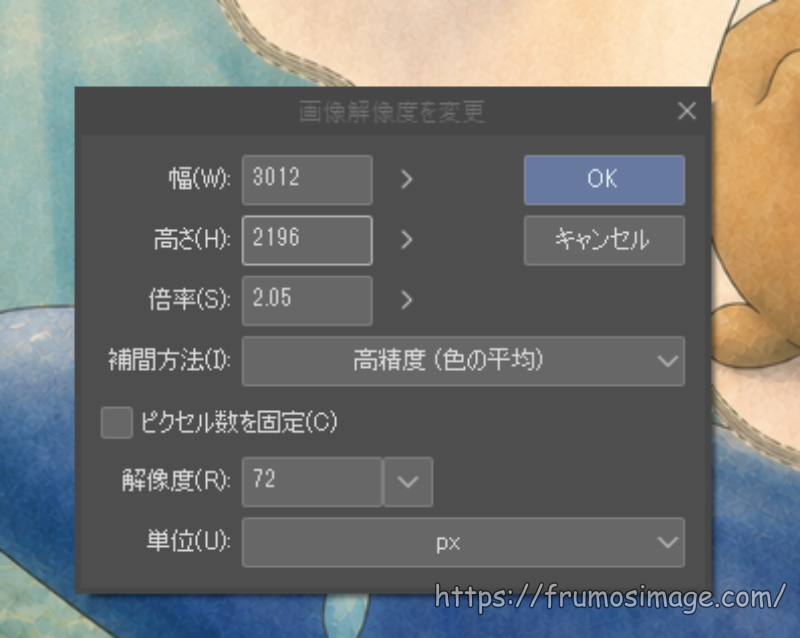
高さを2196pxにすると、3012×2196pxになりました。これでPASSです。
このとき重要だったのが、過去の記録より、現在クリスタで表示されている実際の数値を優先したこと。
事前のメモや計算結果があっても、目の前の画像が違うサイズなら、そちらを基準に判断する必要があります。
12. Scene15の発見|1pxの違いは、本当に問題なのか?
さて、Scene11では4px不足していたため修正しました。
ところが、Scene15では、少し違う問題が発生しました。事前計算では、約3011×2196pxになると予想していたのですが、実際にクリスタで表示されたのは、3010×2196pxでした。
予測値と実測値は違ってもいい
「あれ? 1px足りない?」と、一瞬不安に。でも、ここで確認すべきなのは、予測値と完全に一致しているかどうかではありません。
今回の必要条件は、3007×2196px以上。つまり、3010×2196pxなら、横方向には3pxの余裕があります。何も問題ありません。
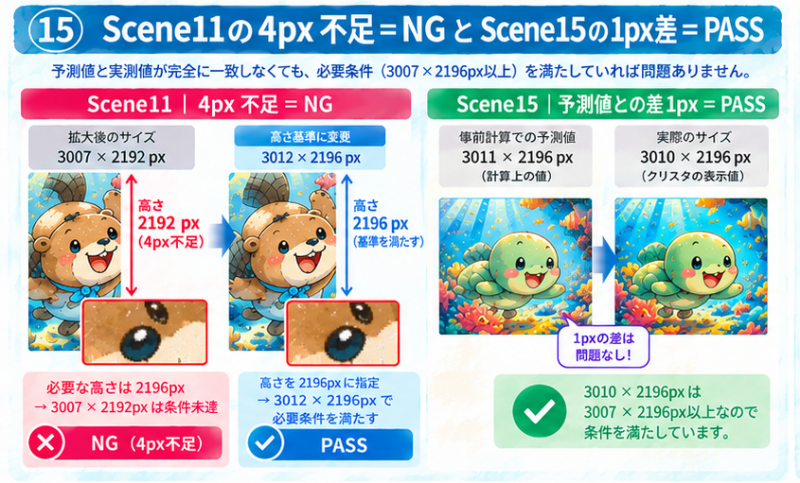
この経験から、「予測値と一致すること」ではなく、「必要条件を満たすこと」が目的という考え方が明確になりました。
1pxの違いに神経質になる必要はありません。でも、必要条件を満たしていないなら、わずかな差でも確認する。この区別が大切だったんです。
13. Scene9・10は高解像度化しなかった
さて、今回の15枚の中には、最初から350dpiの条件を満たしていた画像もありました。それが、Scene9とScene10です。
No Processingという正式な判断
この2枚は、3007×2196px/350dpiでした。つまり、今回の基準を満たしています。そこで、No Processingとしました。
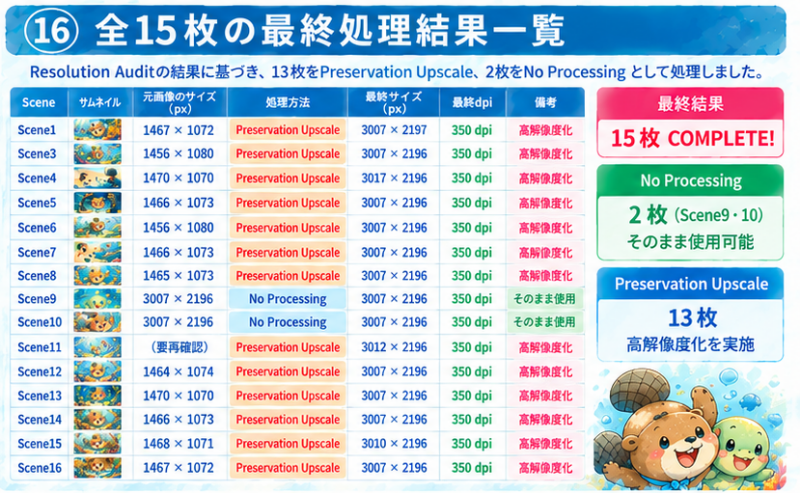
他の13枚を高解像度化したのだから、統一するためにこの2枚も処理した方がいいのでは?……そんな考え方もあります。
でも、Project LUMINAでは、そうは考えません。
完成しているものには、触れない
という原則があるからです。
必要な画素数があるなら、余計な補間処理はしない。処理を加えたこと自体に価値があるわけではありません。大切なのは、完成した作品を守ることです。
こうして、13枚はCLIP STUDIO Preservation Upscale、2枚はNo Processingという結果になりました。
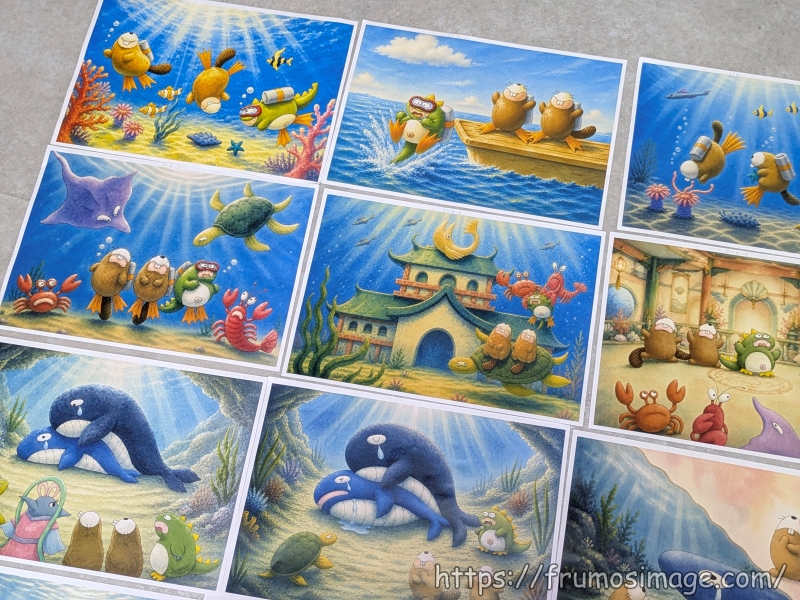
試しに印刷をしてみたところ、特に問題ないレベルの仕上がりで安心しました!
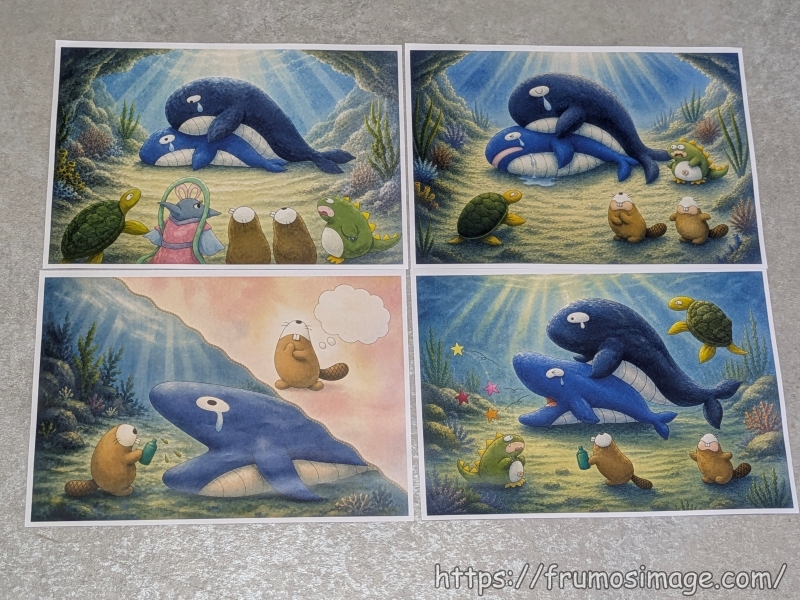
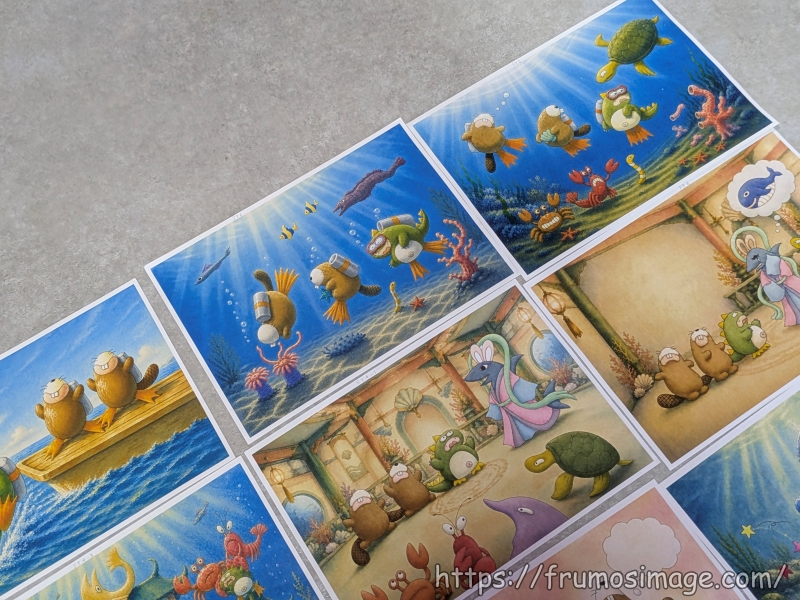
これで、本文イラスト15枚の解像度監査と高解像度化が完了!……と思ったのですが、ここでもう一つ作業を追加することになりました。
14. まだレイアウトへ行けない!最後に残ったキャラクターの微修正
高解像度化が終わったあと、次は本文レイアウトへ進む予定だったんです。でも、完成したイラストを改めて確認すると、気になる部分が残っていて。
AIではなく、人間の手で仕上げる
例えば、
・キャラクターの黒目の大きさ
・白目の形
・牙や指先の細かな形状
AI生成時に生じた、わずかな違和感です。これらは、作品全体を描き直すほどの問題ではありません。
でも、印刷する前には修正しておきたい。そこで、本文レイアウトへ進む前に、Phase I-3|Illustration Final Retouchという工程を追加しました。


ここで重要なのは、修正をAIに任せなかったことです。すでにキャラクターの画風やデザインは完成しています。
だから、もう全体を再生成する必要はありません。気になる部分だけ、人間の手で修正します。
なぜレイアウト前に修正するのか?
この順番にも理由があります。
本文レイアウトでは、フォント、行間、余白、ノド、小口、文章配置、画像配置など、さまざまな判断が必要になります。
その途中でキャラクターの修正まで始めてしまうと、作業が混乱します。また、Scene7は修正済みなのにScene8は修正前、というような版管理の問題も起こりかねません。
そこで、
・キャラクターそのものの問題は、レイアウト前に修正する
・配置して初めて分かる問題は、レイアウト工程で対応する
という役割分担を決めました。
これによって、本文レイアウトでは完成したFINAL MASTERだけを使用できるようになります。
15. クリスタでFinal Retouch|元画像を壊さない修正方法
今回のFinal Retouchでは、まず高解像度化済みのPNGをクリスタで直接開きました。
修正専用レイヤーを作る
そして、SceneXX_FINAL_MASTER.clipという名前で別名保存します。次に、新規ラスターレイヤーを作成。レイヤー名は、Final Retouchです。
元画像には直接描きません。修正専用レイヤーの上で、気になる部分だけを直します。
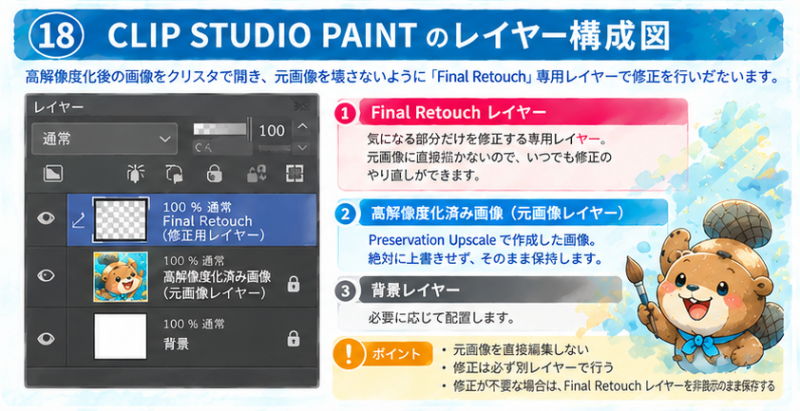
こうしておけば、元画像を壊さずに修正できます。修正が気に入らなければ、レイヤーを非表示にしたり、描き直したりすることもできます。
消しゴムで消しても、下の黒目が残っている!
ここで、実際に作業していて気づいたことがあります。例えば、キャラクターの黒目を少し小さくしたい場合。
Final Retouchレイヤーの上で消しゴムを使っても、下の元画像にある黒目は消えません。透明なレイヤーを消しているだけだからです。
そこで、今回採用したのが、周囲の色をスポイトで拾って、不要な部分を上から覆う方法です。
例えば、黒目を小さくする場合は、
・周囲の白目の色をスポイトで取得する
・不要な黒い部分を、その色で覆う
・必要に応じて、小さな黒目を描き直す
という手順です。
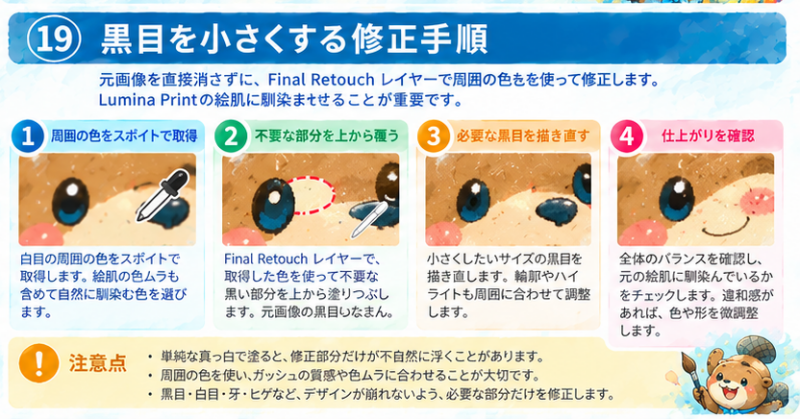
この方法なら、元画像を直接削らずに修正できます。ただし、ここでも注意点が。
Lumina Printの絵には、微妙な色ムラやガッシュの質感があります。だから、白目を修正するときに、単純な真っ白を塗ると、その部分だけ不自然に浮いてしまうことがあります。
そこで、周囲の色を拾い、元の絵肌へ馴染ませるように修正しました。修正するのは、形の間違いだけ。画風は変えないという考え方ですね。
16. FINAL MASTER完成!4段階でファイルを管理する
今回の工程では、ファイル管理のルールも整理しました。
Originalを絶対に上書きしない
最終的に、各Sceneの画像は次の4段階で管理します。
① Original PNG
元画像です。絶対に削除・上書きしません。
② Preservation Upscale PNG
高解像度化した直後の画像です。こちらも元データとして残します。
③ FINAL MASTER.clip
Final Retouchのレイヤーを保持した、編集可能なクリスタデータです。
④ FINAL MASTER.png
修正が完了し、本文レイアウトへ使用する完成画像です。
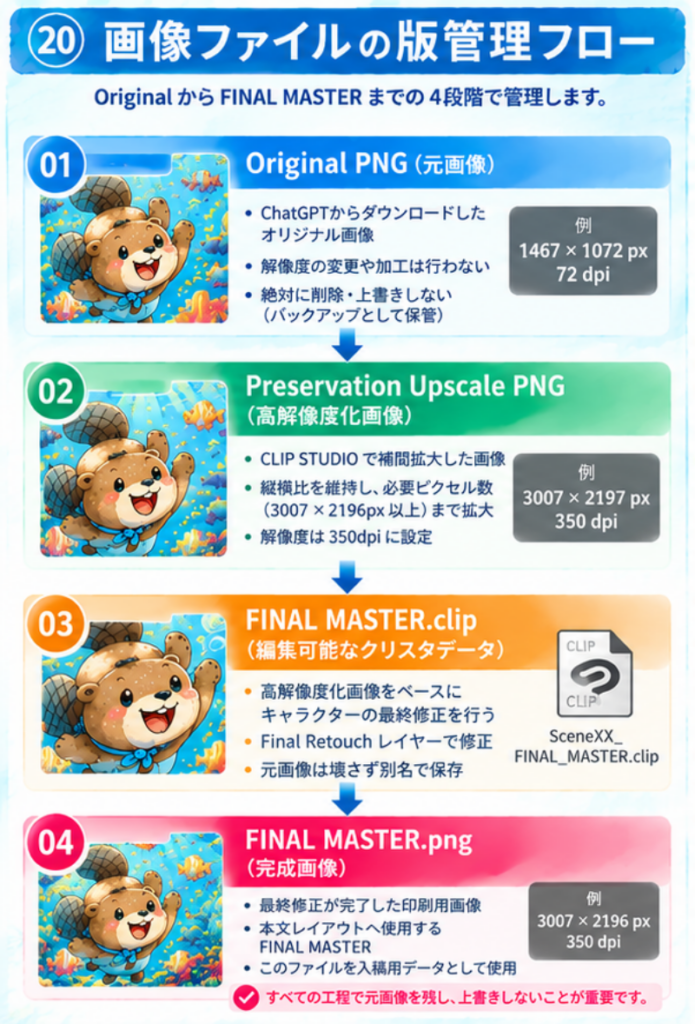
つまり、
Original → Upscale → Retouch → FINAL MASTER
という一方向の制作履歴を残すわけです。
過去の工程へ戻って上書きしない。
これによって、どの段階で何を変更したのかを追いやすくなります。なお、修正する必要がないSceneは、No RetouchでFINAL MASTERとしました。Scene1はその典型です。
高解像度化は行いましたが、キャラクターの追加修正は必要ありませんでした。そこで、No Retouch / Final MasterとしてLockしました。
17. 今回の高解像度化で得た、15の重要な学び
さて、今回の工程を振り返ると、さまざまな発見がありました。今後また別の絵本を制作するときにも役立つように、重要なポイントをまとめておきます。
- DPIの数字だけを信用しない。 実際のピクセル数と使用サイズを見る。
- 350dpiへの変更と高解像度化は別工程。 数字を変更するだけでは細部は増えない。
- AI Upscaleを最初から正解と決めない。 キャラクターのデザイン保存を優先する。
- まず1枚で実験する。 代表画像で方式を確認してから全体へ展開する。
- 可能なら実物を印刷する。 画面だけでは分からないことがある。
- 縦横比を壊さない。 目標ピクセル数へ無理やり変形しない。
- 幅と高さの両方を確認する。 片方だけ条件を満たしても不十分。
- クリスタの実測値を優先する。 事前計算は目安として扱う。
- 迷ったらOKを押す前に止める。 Scene4・11ではこれが役立った。
- 1pxの違いではなく必要条件を見る。 Scene15は予測値と違ってもPASSだった。
- 完成している画像には触れない。 Scene9・10はNo Processing。
- レイアウト前にFINAL MASTER化する。 作業工程を混在させない。
- 修正は局所的に行う。 作品全体を再生成しない。
- Originalを必ず残す。 後戻りできるようにする。
- 処理した量ではなく、作品を守れたかで成功を判断する。
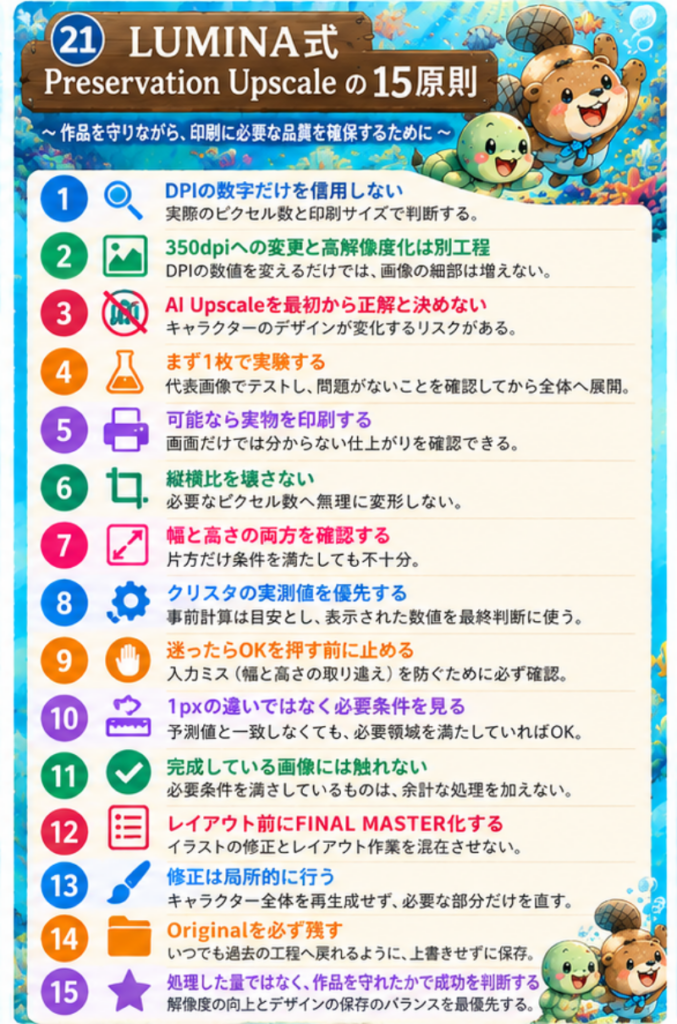
今回の作業は、単なる高解像度化ではありませんでした。完成した作品を守るための、品質管理の工程だったんです。
18. Project LUMINA式|印刷用イラスト完成までのワークフロー
今回の経験を通して、今後も使える制作フローができました。
まず、イラストを完成させます。次に、Resolution Auditで解像度を確認。Effective DPIを計算し、必要な画像だけを高解像度化候補とします。
代表画像でテストし、元画像と高解像度化画像を印刷比較。問題がなければ方式をLockし、対象画像へ展開します。
そして、人間の手で必要な部分だけFinal Retouch。最後に、FINAL MASTERを作成します。
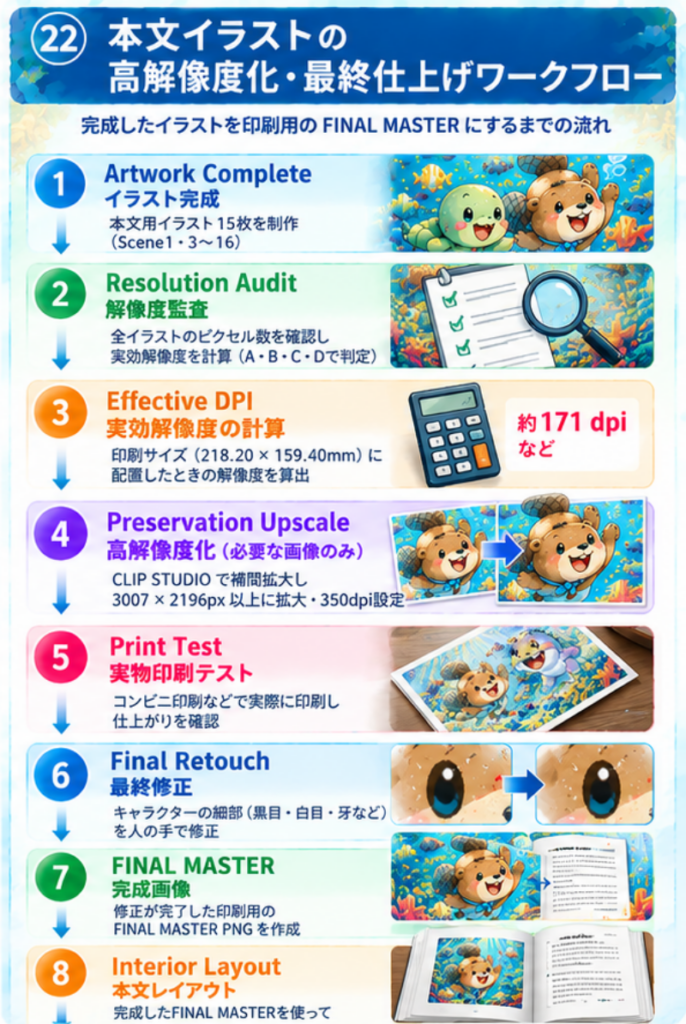
これで、本文レイアウトに使用する15枚のイラストがすべて揃いました。
今回の工程は、Project LUMINAの中でも大きな転換点だったと思います。なぜなら、AIで完成した画像を、印刷用の原画として扱うための方法を確立できたからです。
これまでは、画風を統一するための制作でしたが、ここからは完成した作品を守りながら、印刷物へ変換する工程です。そして、その中には、AIに任せるべきではない作業もあることが分かりました。
例えば、
・キャラクターの黒目を少し小さくする
・白目の形を整える
・牙の輪郭を直す
そんな細かな修正は、人間の手で行った方が、元のデザインを確実に守れる場合があります。
AIが大部分を描き、人間が最後の数ミリを決める。そんな役割分担が、今回の制作では自然に生まれました。
まとめ|高解像度化とは、絵を描き直すことではなかった
さーて、そんなわけで今回は、Project LUMINAの本文イラスト15枚を、印刷用に高解像度化した工程をご紹介しました!
最初は、ただ「72dpiを350dpiにすればいいのかな?」と思っていたのですが、実際にはそんな単純な話ではありませんでした。
・DPIとピクセル数の違いを理解し、Effective DPIを計算する
・全15枚を監査し、13枚が今回の基準では不足していることを確認する
・元画像を実際に印刷し、画質を確かめる
・AI Upscaleではなく、クリスタの補間機能を採用する
・Scene1でテストし、OriginalとUpscale版を比較する
・幅と高さの入力ミスや4px不足といった問題を解決しながら、全画像へ展開する
最後には、キャラクターの細かな違和感を人間の手で修正し、15枚すべてをFINAL MASTERとして完成させました。
いやー、長かったです!(笑)でも、今回の工程を通して、印刷用の画像データに対する理解が大きく深まったと思います。
そして、最も大切だったのは、
Resolution Improvement without Character Redesign.
「キャラクターを描き直さずに、解像度を改善する。」
という考え方でした。
AIで画像を高解像度化することはできますが、キャラクターの顔や形が変わってしまったら、それは私が描いた作品ではなくなってしまう。
だから、今回のProject LUMINAでは、画質の向上よりも、デザインの保存を優先しました。
その結果、クリスタの補間機能と、人間の手による局所修正という方法へたどり着きました。
大切なのは、どれだけ画像を加工したかではなく、完成した作品をどれだけ守れたか。
今回の高解像度化は、そのことを改めて教えてくれた工程だったと思います。
こうして、本文用イラスト15枚のFINAL MASTERがすべて完成!次回はいよいよ、完成したイラストと文章を使って、36ページの絵本を組み立てていきます。
左ページにはイラスト。右ページには本文。そして、トビラ、導入ページ、あとがき、奥付まで。
ここからは、CLIP STUDIO PAINTでのイラスト制作を離れ、Scribusを使った本格的な本文レイアウトへ進みます。
一枚ずつ完成させてきた絵が、ようやく一冊の本になっていく。
次回の制作ログも、どうぞお楽しみに!以上、ふるもーすでした!
📖試行錯誤の先に、一冊の絵本が生まれました。
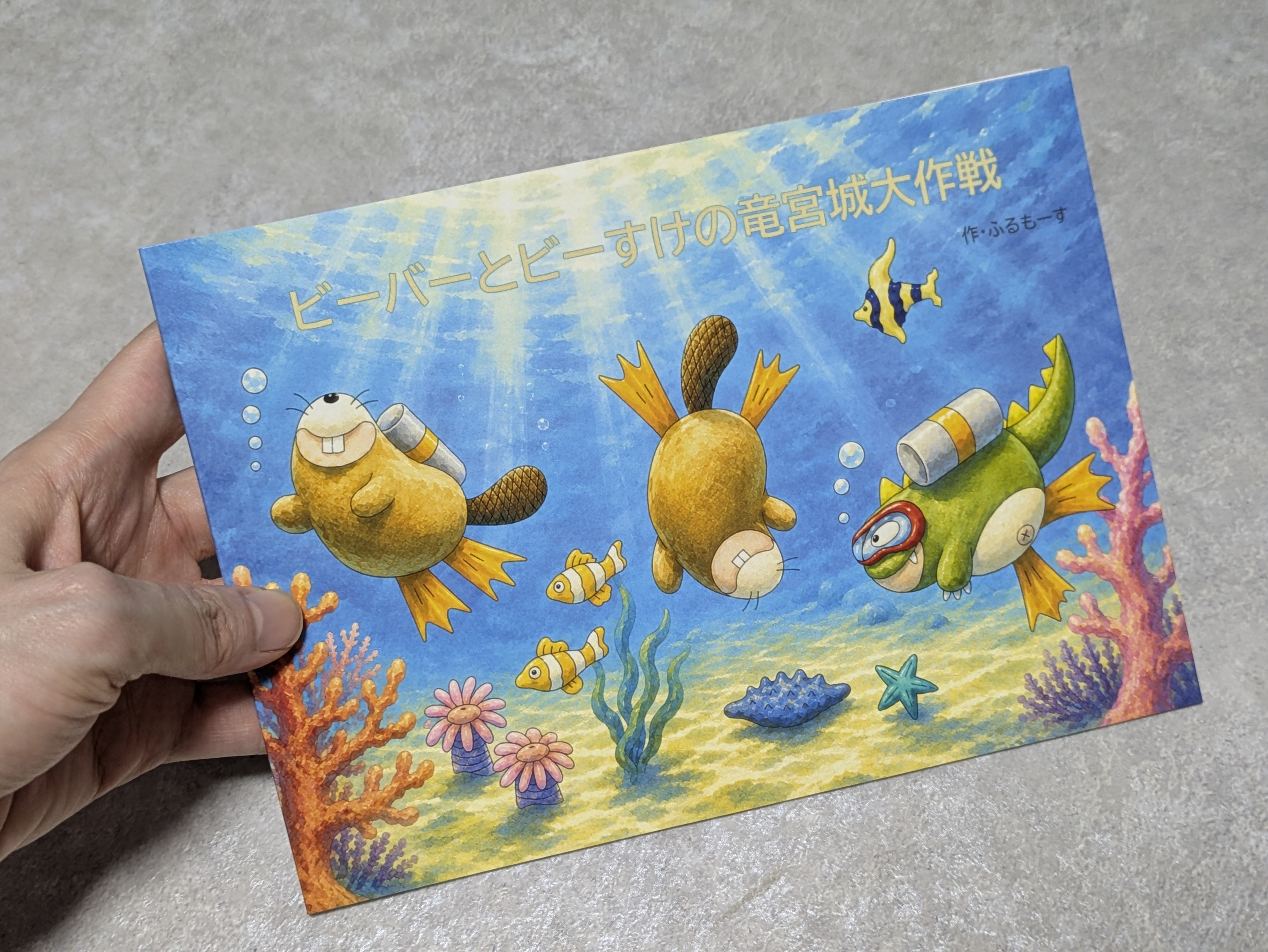
AIと一緒に悩み、描き直し、何度も試して完成した『ビーバーとビーすけの竜宮城大作戦』。
この制作ログで紹介してきたイラストや物語が、実際に一冊の絵本になっています。あなたもビーバーたちと一緒に海の冒険に出かけませんか?
『ビーバーとビーすけの竜宮城大作戦』
です! 今回は、絵本『ビーバーとビーすけの竜宮城大作戦』の制作ログから、完成したAIイラストを印刷用に高解像度化した工程をご紹介します! Project )