こんにちは!ふるもーす(@frumnosart)です!
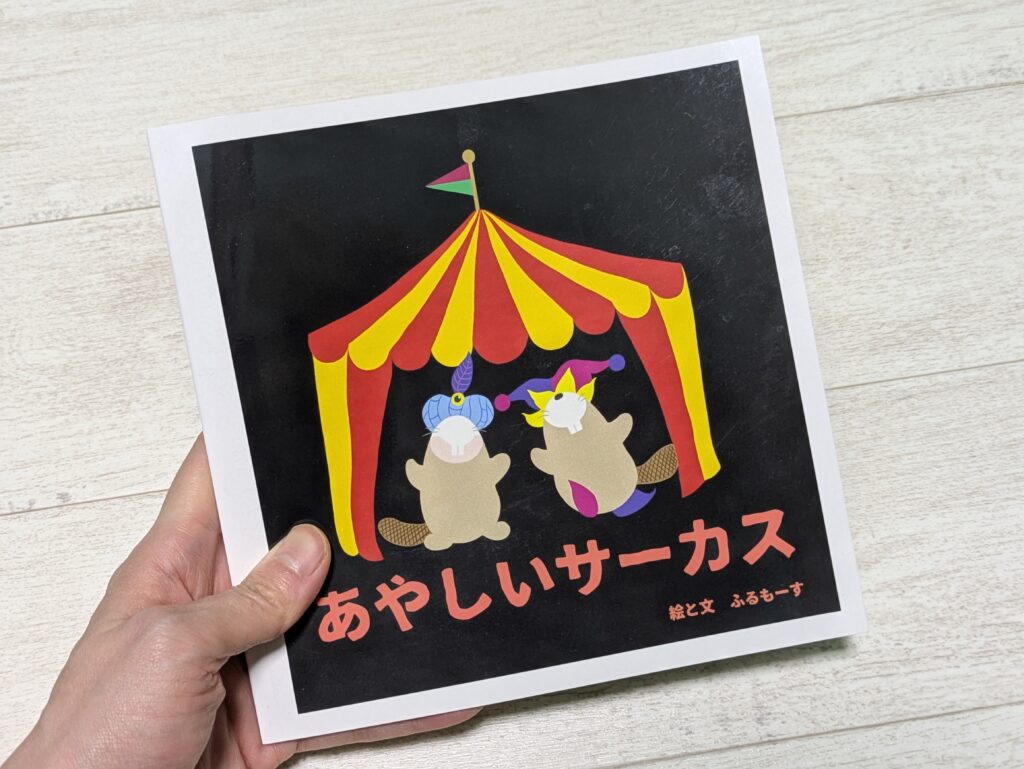
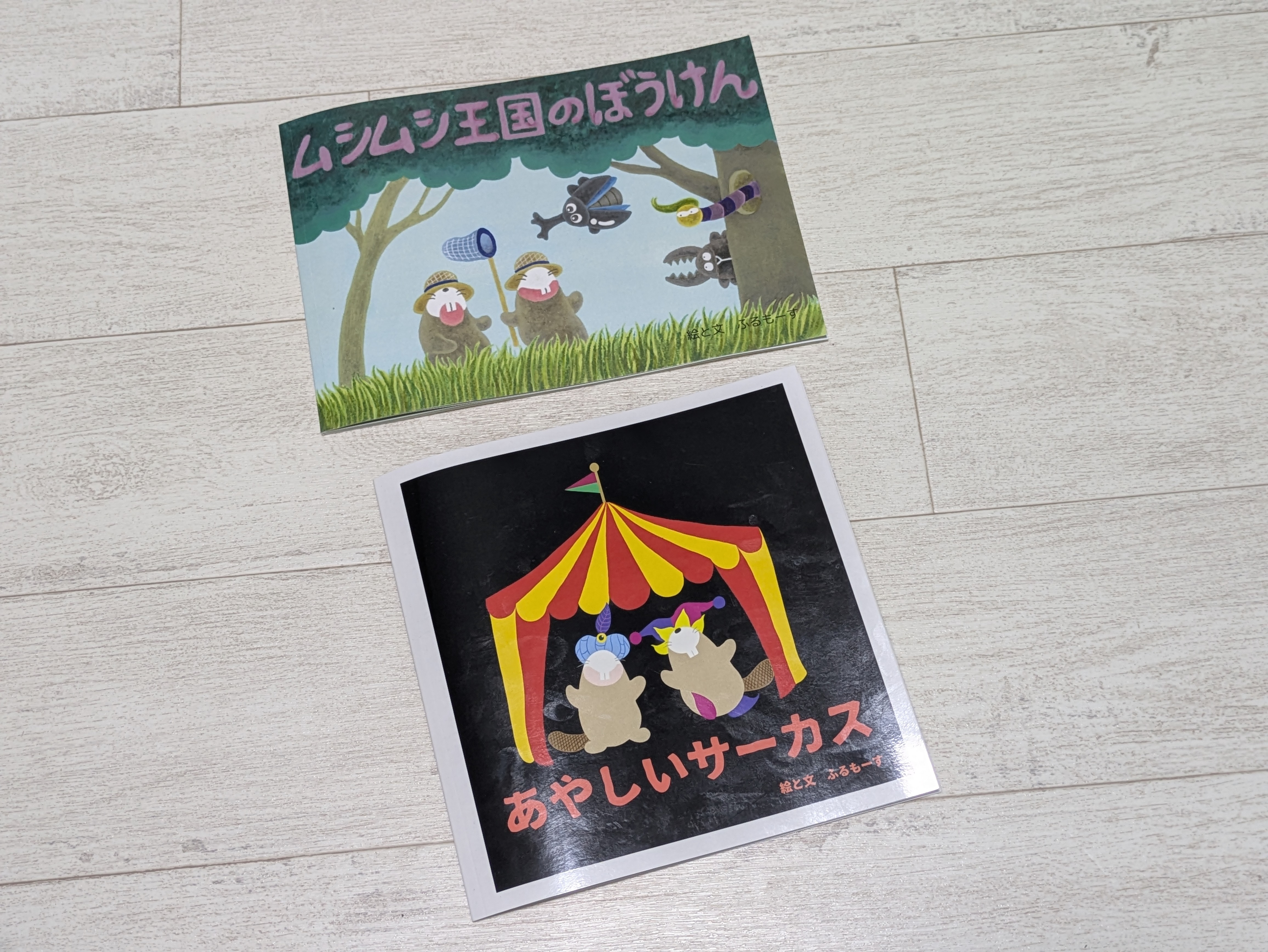
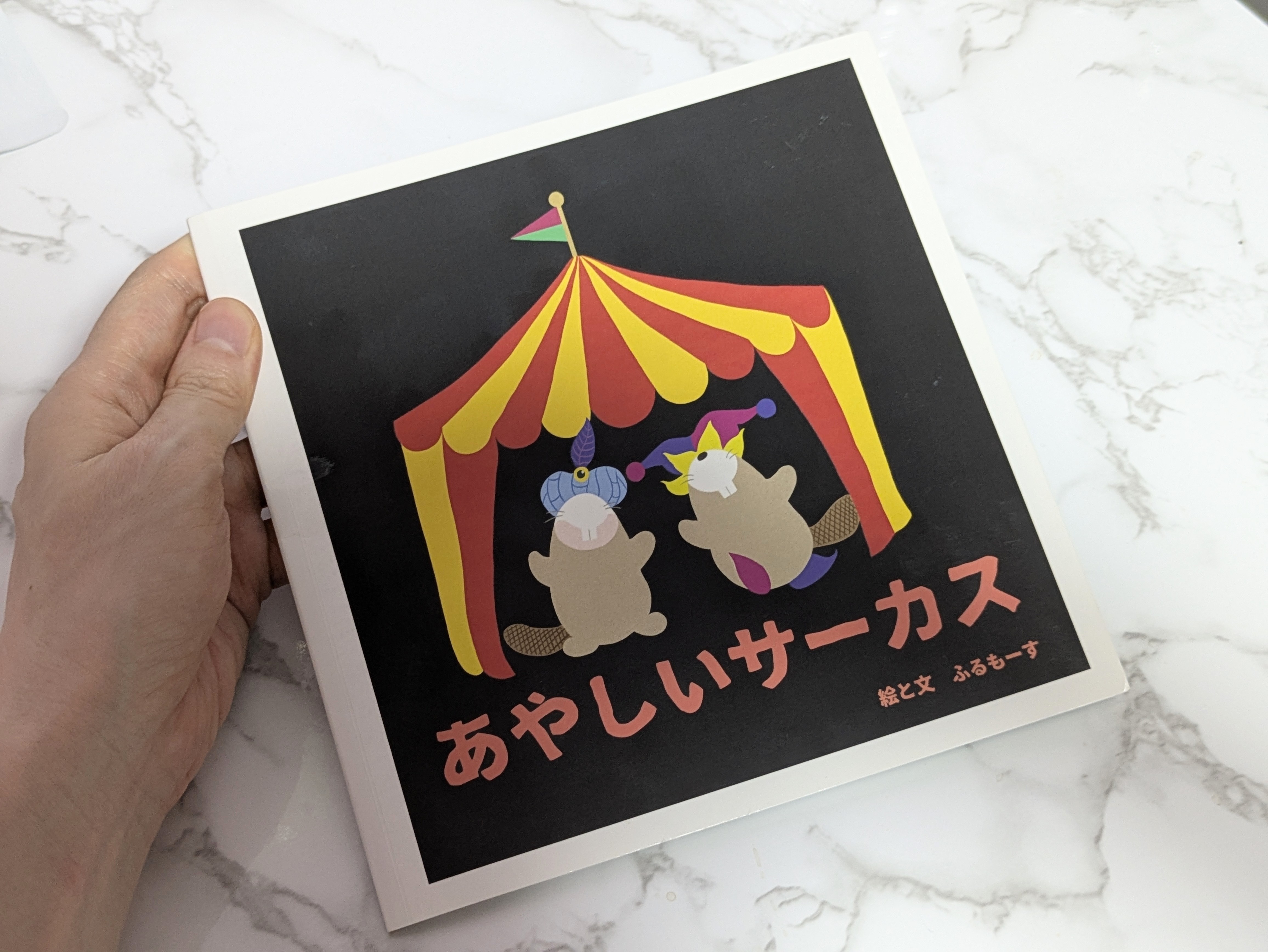
私が初めて出版したKindle絵本『あやしいサーカス』。ありがたいことに、ペーパーバック(紙の本)を手に取ってくださる方もいて、本当に嬉しい限りです~!
実は、ペーパーバック版同様に、いつでもどこでもスマホやタブレットでこの不思議な世界に飛び込める電子書籍版も同時に出版しました。
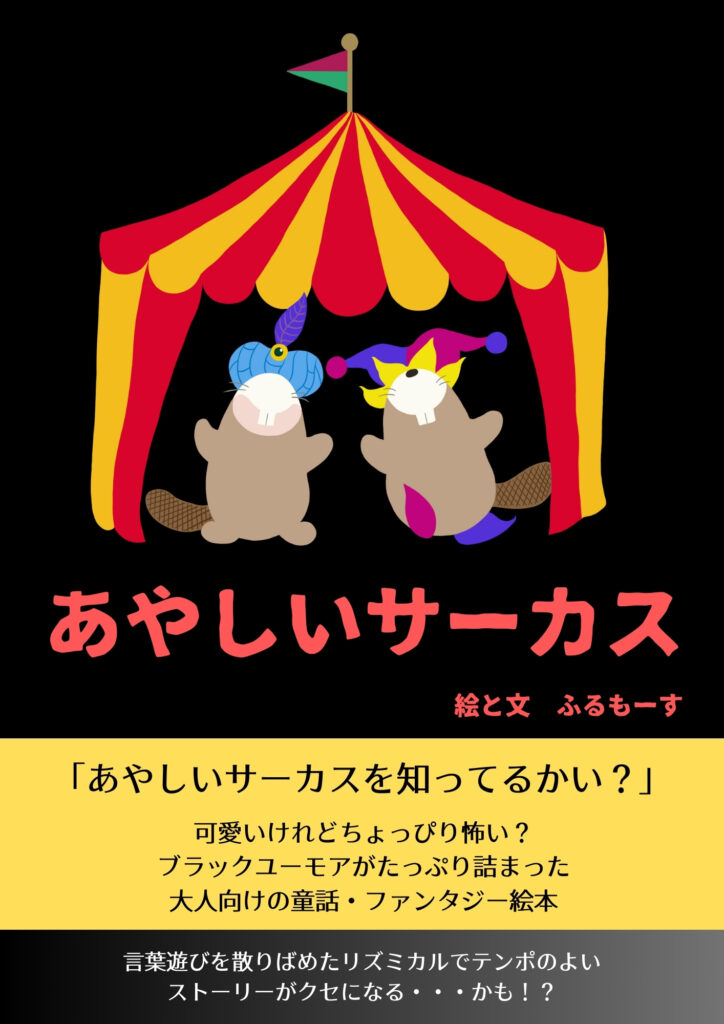
こちらにも並々ならぬこだわりが詰まっているので、あやしいサーカス制作工程を振り返りがてら備忘録も兼ねて記事にしてみましたよ!
「デジタル絵本なんて描いた絵をただPCで並べてボタンを押せば一瞬でできるんでしょ?」
・・・かつての私は、そう思っていました。
でも、実際に作ってみて分かったのは、電子書籍版には電子書籍版の「命の吹き込み方」があるということです。
今はAIもかなり進化してきて、絵が描けない人でもゼロからイラスト生成するのなんてめちゃくちゃ簡単ですよね。それはそれで一つの使い方としては全然ありだと思います。
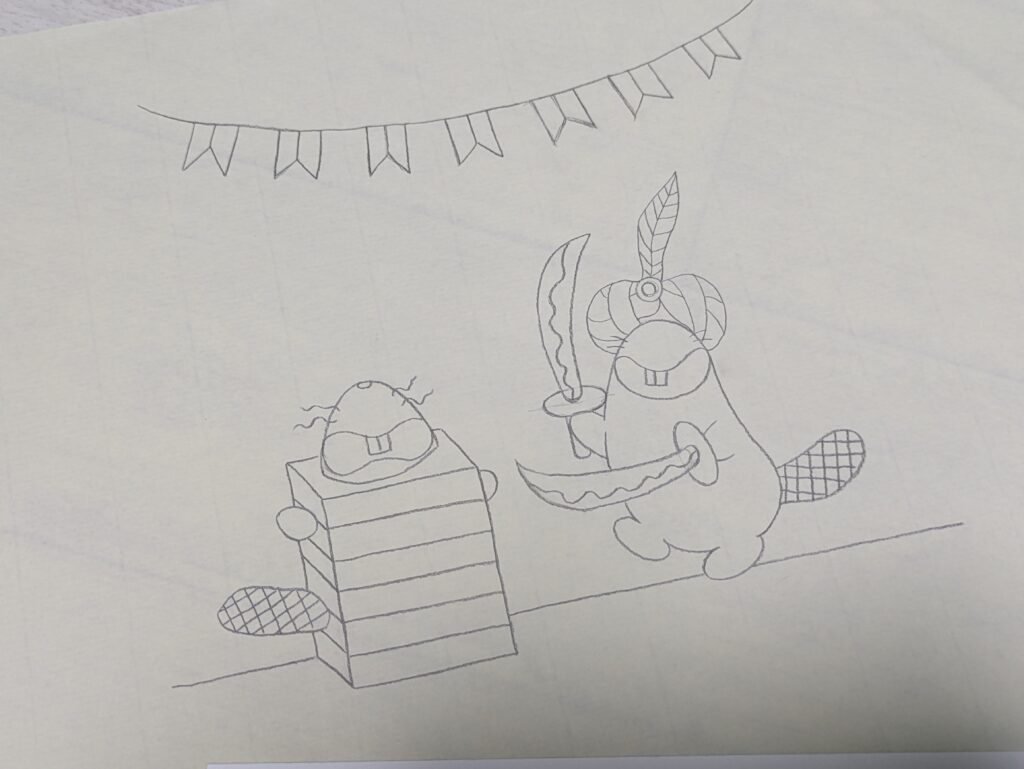
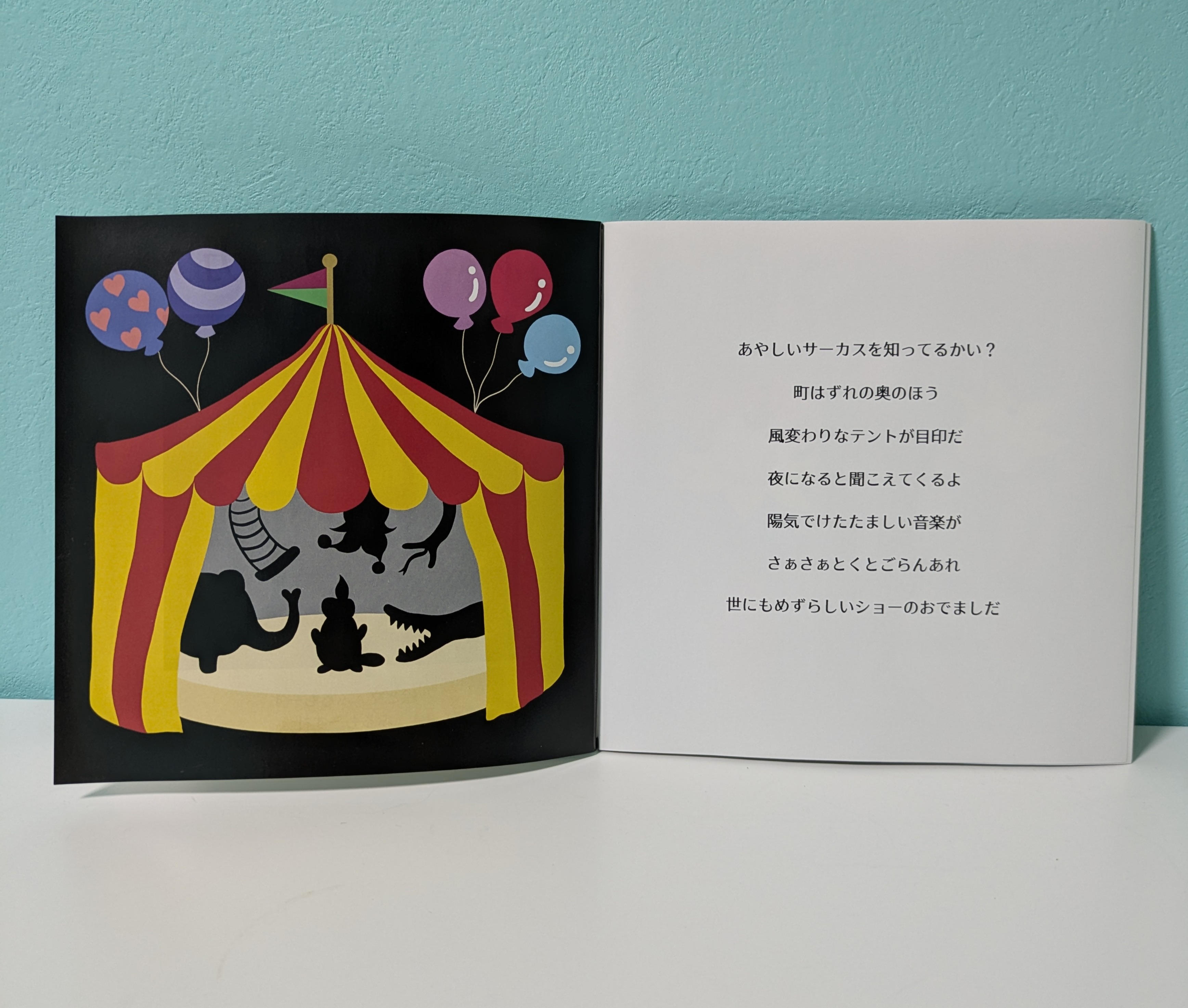
ただ、今回作ったあやしいサーカスという絵本に関しては、いわゆる量産型のデジタルイラストは使っていません。元々はアナログの手描きから始まった作品なので、下絵の線画はリアルに手で描いています。
手描き特有の温かみと、サーカスならではの「怪しい光と影」。
あやしいサーカスの世界観をスマホの小さな画面の中に完璧に再現するまでの、少し泥臭くて愛おしい制作の舞台裏を、今日はそっとお話ししちゃいますね。
第1章:始まりは「紙とペン」。アナログの呼吸をデジタルに溶かす
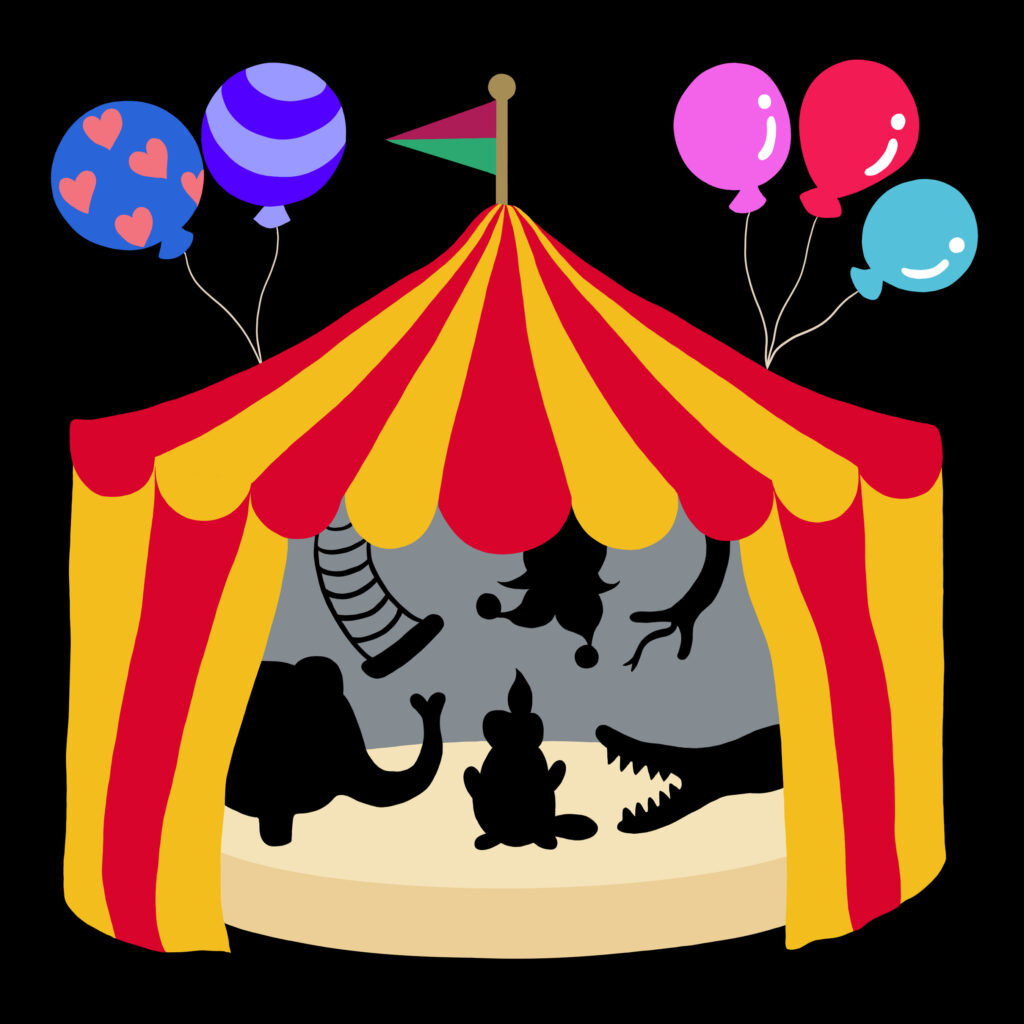
画面の向こうに、あの怪しいサーカステントを建てるために。
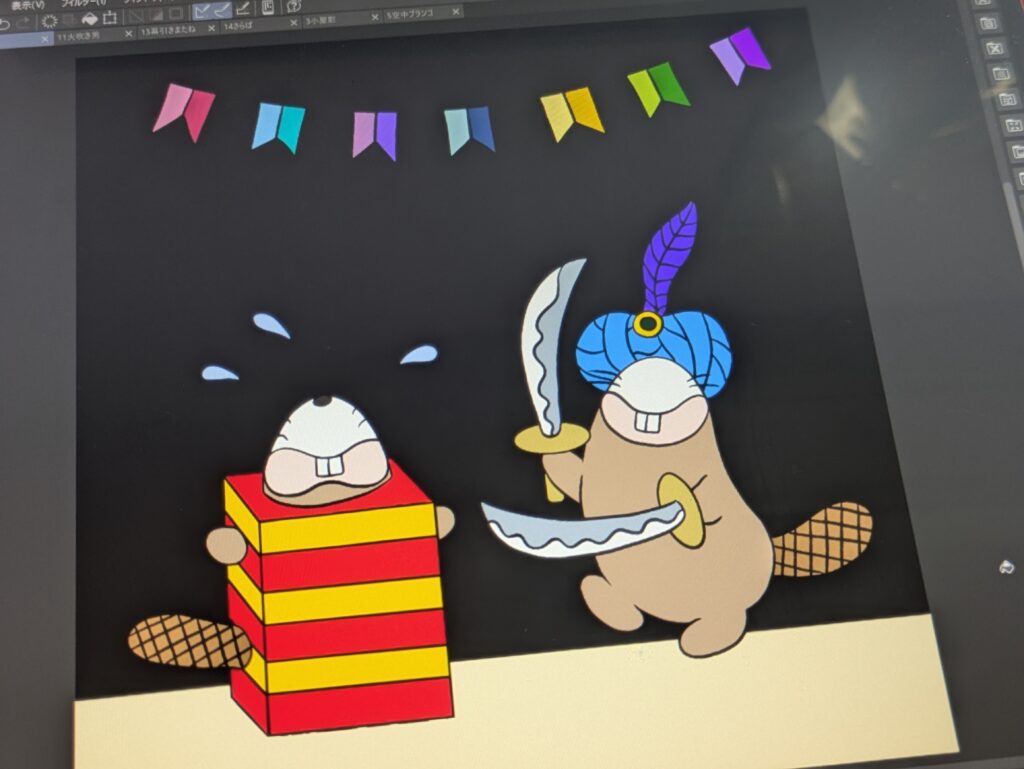
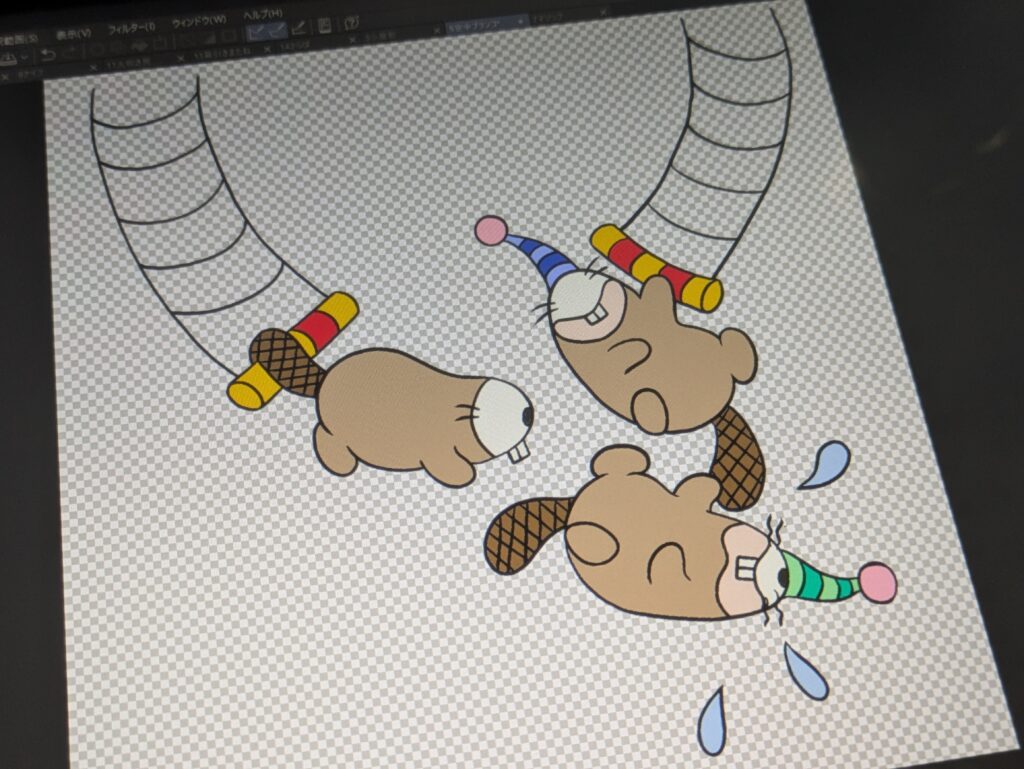
『あやしいサーカス』の絵は、最初は手描きの線画から作り始めました。
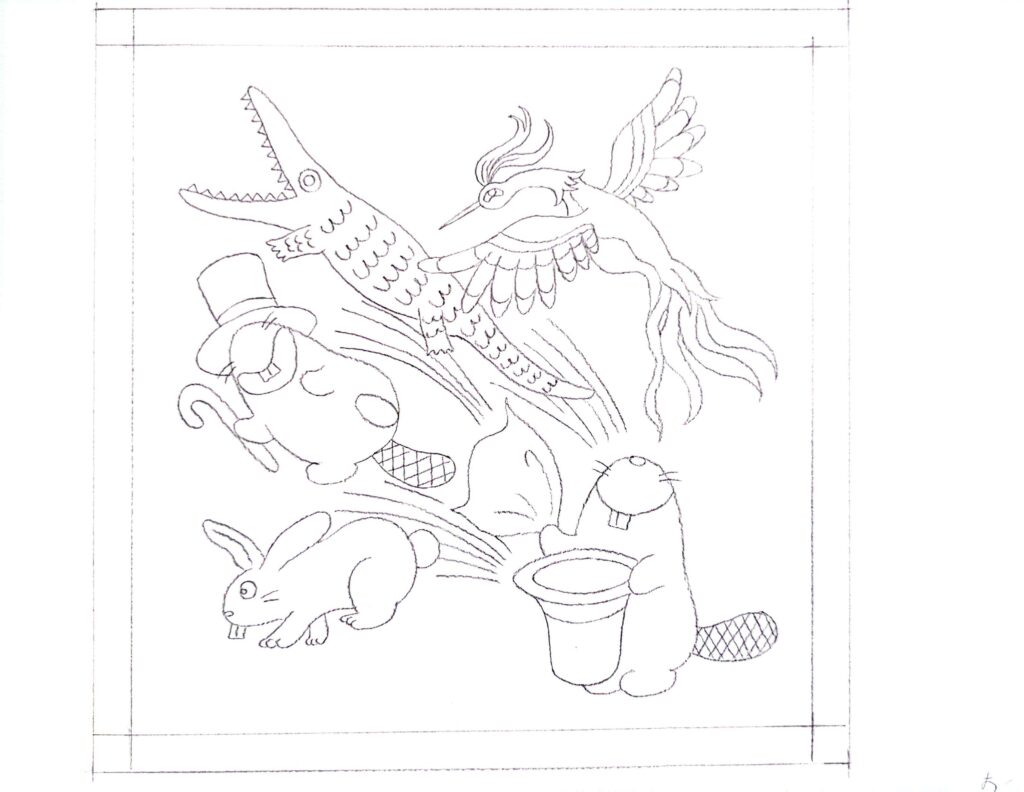
下描きからPCでやってもいいのですが、私にとって物語のキャラクターに命が宿るのは、やっぱり「白い紙の上にペンを走らせる瞬間」なんです。
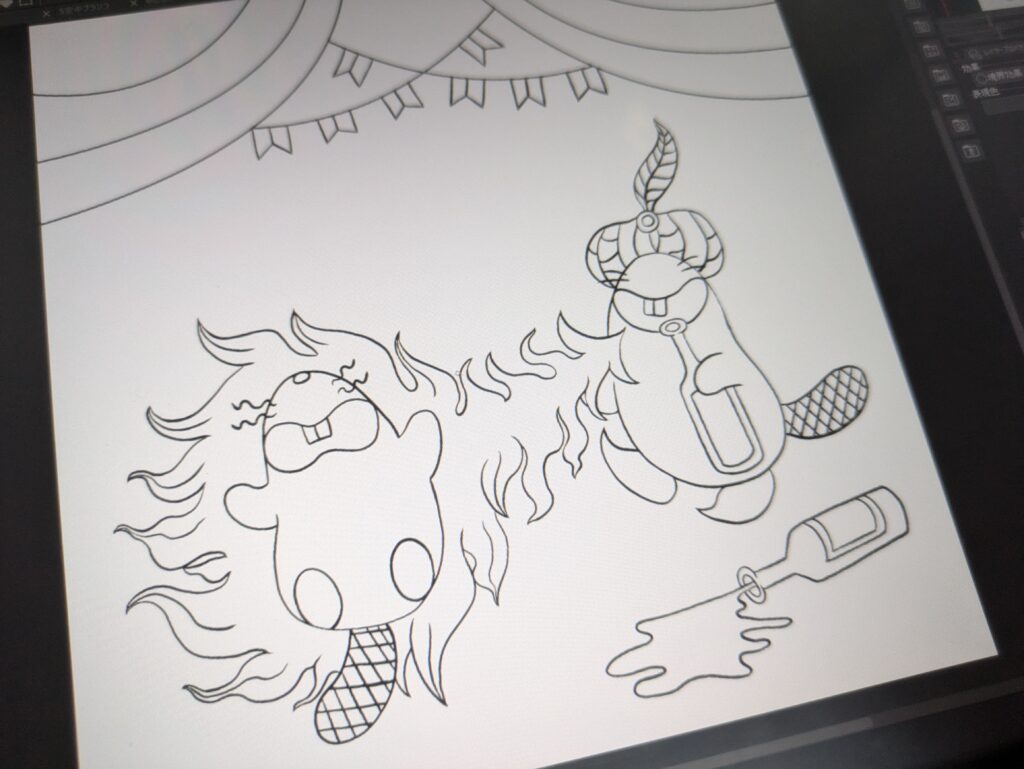
ピエロの不敵な笑みや、ヘンテコな動物たちの輪郭は、すべてアナログの線画から生まれています。
・原画を1枚ずつ丁寧にスキャンしてデータ化する
・そのファイルをイラストソフト(クリスタ)に取り込む
・デジタル上で線画を丁寧になぞり直す
・そこから色彩を重ねていく
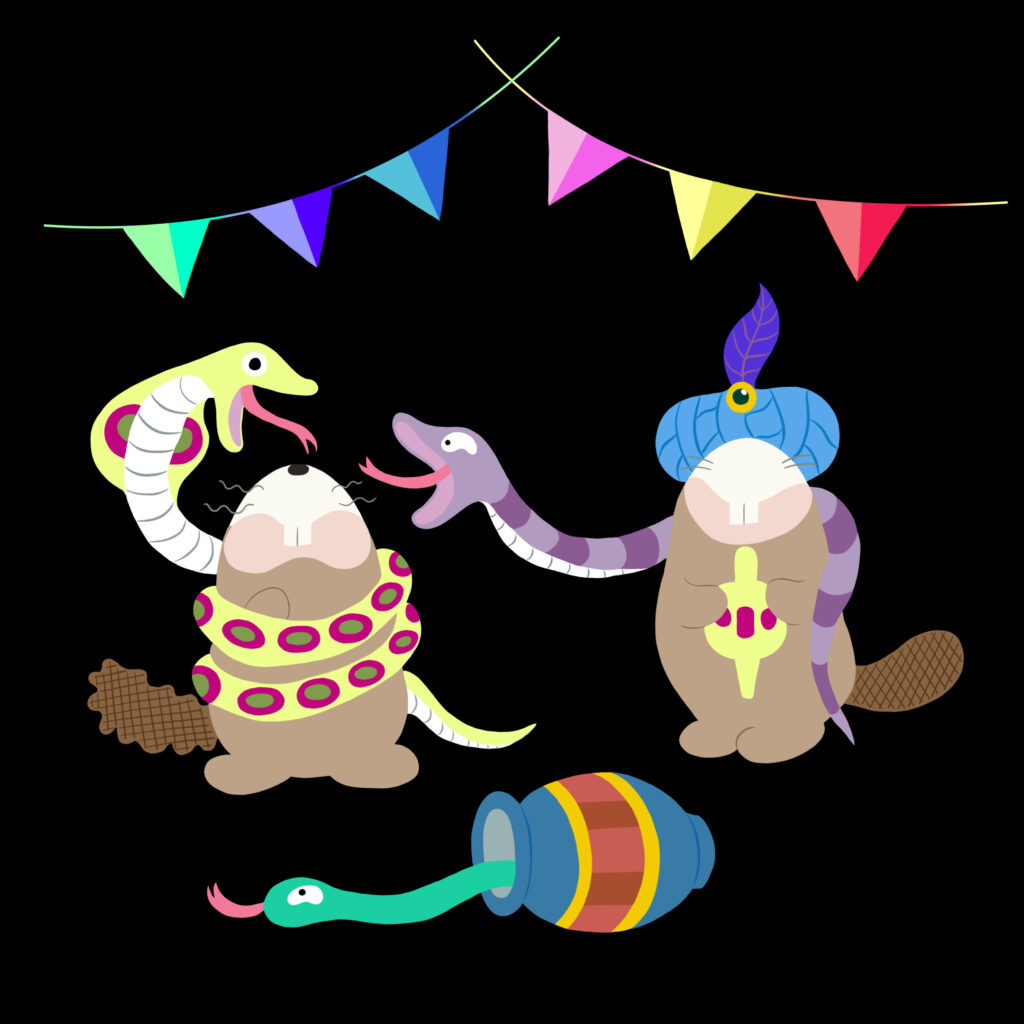
あえてこの二度手間に見える工程を踏むことで、デジタルイラストでありながらも、どこか「絵の具の気配」や「手描きのぬくもり」が残る、独特な世界観を作ることができました。
関連記事:kindle絵本あやしいサーカスデジタルイラストの作り方♪メイキング紹介
第2章:画面サイズとの戦い。全ページを「電子書籍用」に作り直した理由
実は、これが一番大変だった作業です(笑)。
私は元々、この絵本を「正方形(スクエア型)」のペーパーバック用としてデザインしていたんですね。
しかし、いざ電子書籍にするとなった時、
「スマホやタブレットの画面で、この絵本の魅力を100% 伝えるにはどうしたらいいだろう?」
と立ち止まってしまったんです。
kindle絵本電子書籍版のサイズは?縦長と横長どっちがいい?
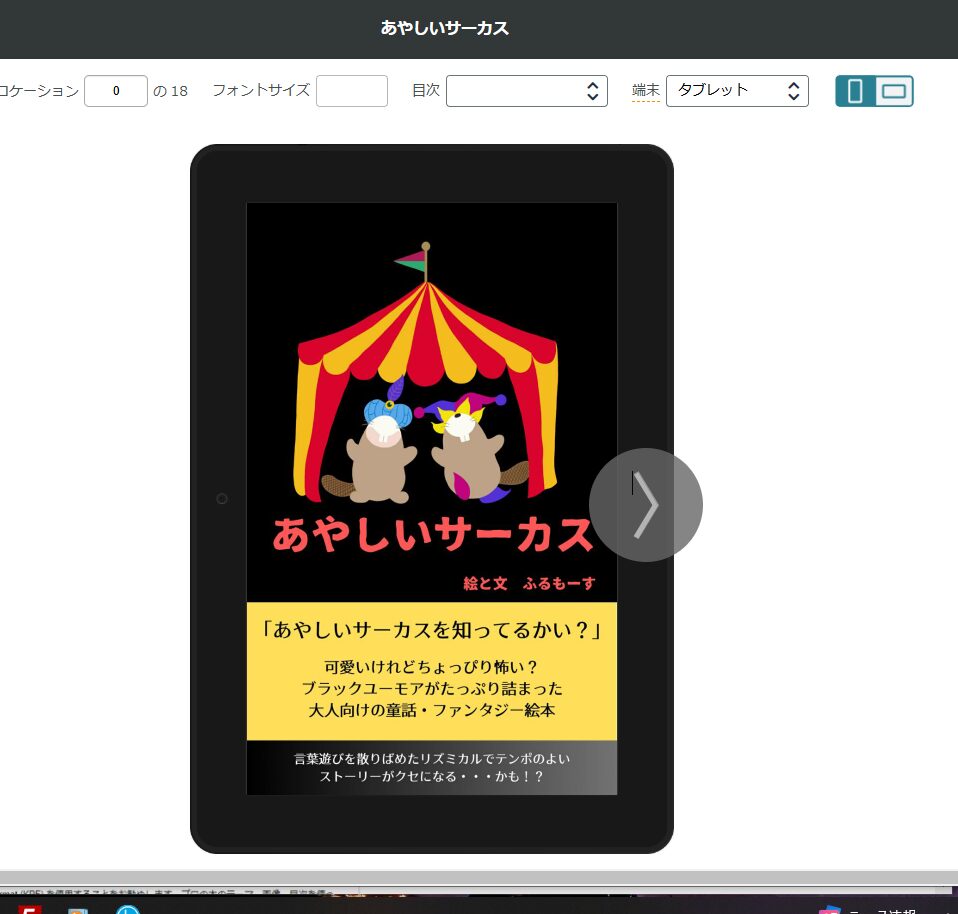
電子書籍版の場合、用紙は縦型と横型好きな方を選べます。
元画像が正方形画像の場合、これはどっちがベストなのだろうか?
・横にして画像と文章を配置⇒絵が小さくなってしまうのでもったいない気がする
・縦にして画像を上部・文章は下に配置⇒絵を比較的多く見せられる
そのまま正方形の画像を流し込むと、スマホの画面(縦長)で見た時に上下に大きな黒い余白ができてしまい、絵が小さくなってしまいます。
「それは絶対に嫌だ。読者を一瞬でサーカスの世界に引き込みたい。」
そう思った私は、まずはCanvaを使って縦型と横型のデータを両方お試しで1枚ずつ作ってみました。
最初は絵本だし横長の方がいいかな?と思ったのですが、横長レイアウトだと絵もテキストもかなり小さくなってしまうのが気に食わなくてあえあくボツに・・・。
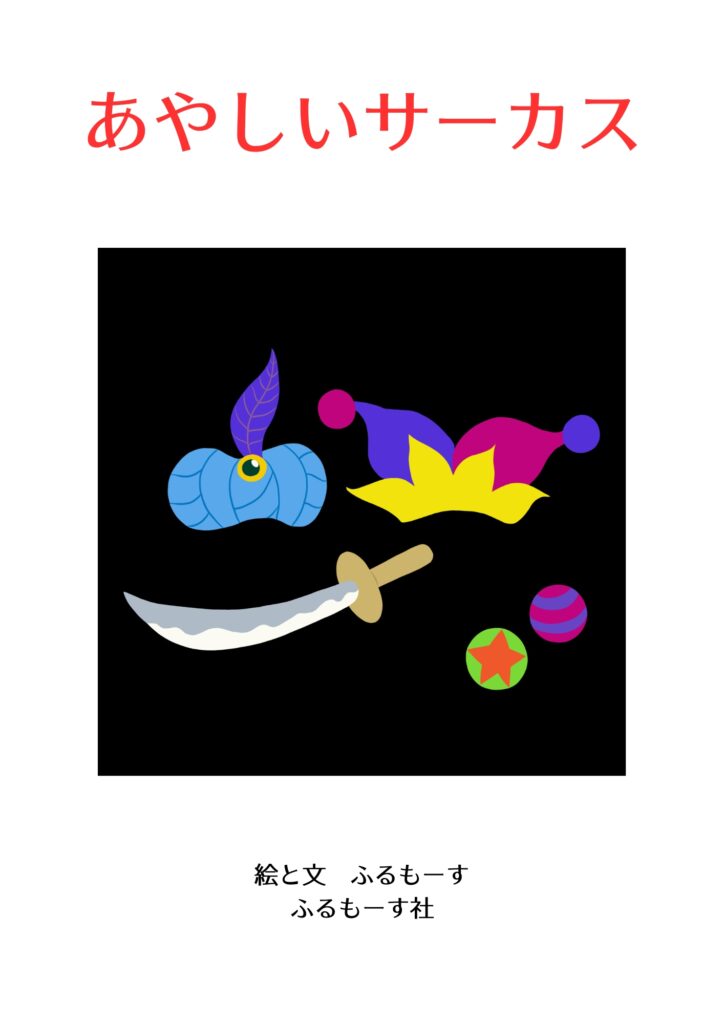
結果、縦型のレイアウトを採用することになりました。こっちの方がまだしっくりくるというか。そうと決まれば、あとはやるだけ。
ペーパーバック用に作った全てのイラストを「幅210mm×高さ297mm(縦型A4サイズ)」のキャンバスサイズにゼロから配置し直すことに決めたのです。
kindle絵本(電子書籍)なら見開きページ構成も簡単に作れる
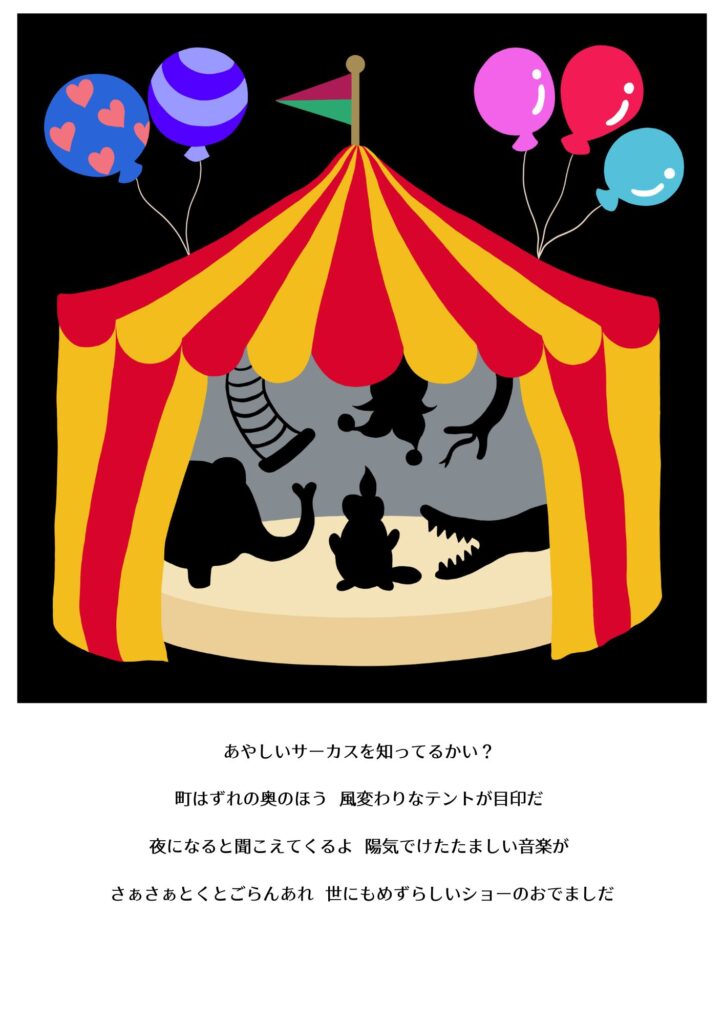
スマホやタブレットでそのまま読むことを想定して縦型のページ構成で作ることになった本作。電子書籍版は紙の本とは違い、最低ページ数の規定がないので紙面のデザインも楽でした。
☑今回の構成
・1ページ目:トビラページ(トビラ用イラストとタイトル・著者名を配置)
・2ページ目以降:本文とイラスト
・ラスト:奥付
画像はなるべく大きめにして、用紙ギリギリの枠まで拡大&本文も用紙のスペース内に収まるようにサイズや行間を調整。
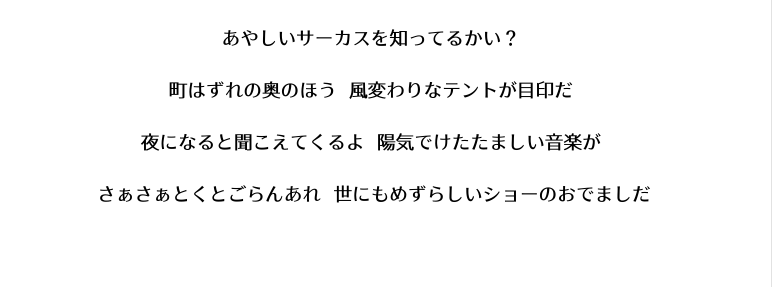
さらに、テキスト位置も画面上でパッと目が合う場所に配置することを意識。
・本文のフォントサイズは14pt
・フォントの種類は源英ラテミン
で統一し、大人向けなので本文中には漢字もちょこちょこ織り交ぜています。全部ひらがなだとさすがに読みにくいので・・・。
電子書籍は紙の本と違って「固定レイアウト」という、どんな媒体(スマホやタブレット等)で読んでも絵が崩れない形式で読めるところがメリットでもあります。
だからこそ、どの端末で開いても私が意図した最高の構図で読者に届くよう、1ページ1ページ、我が子を育てるようにレイアウトを調整していきました。
kindle絵本電子書籍版の表紙の作り方
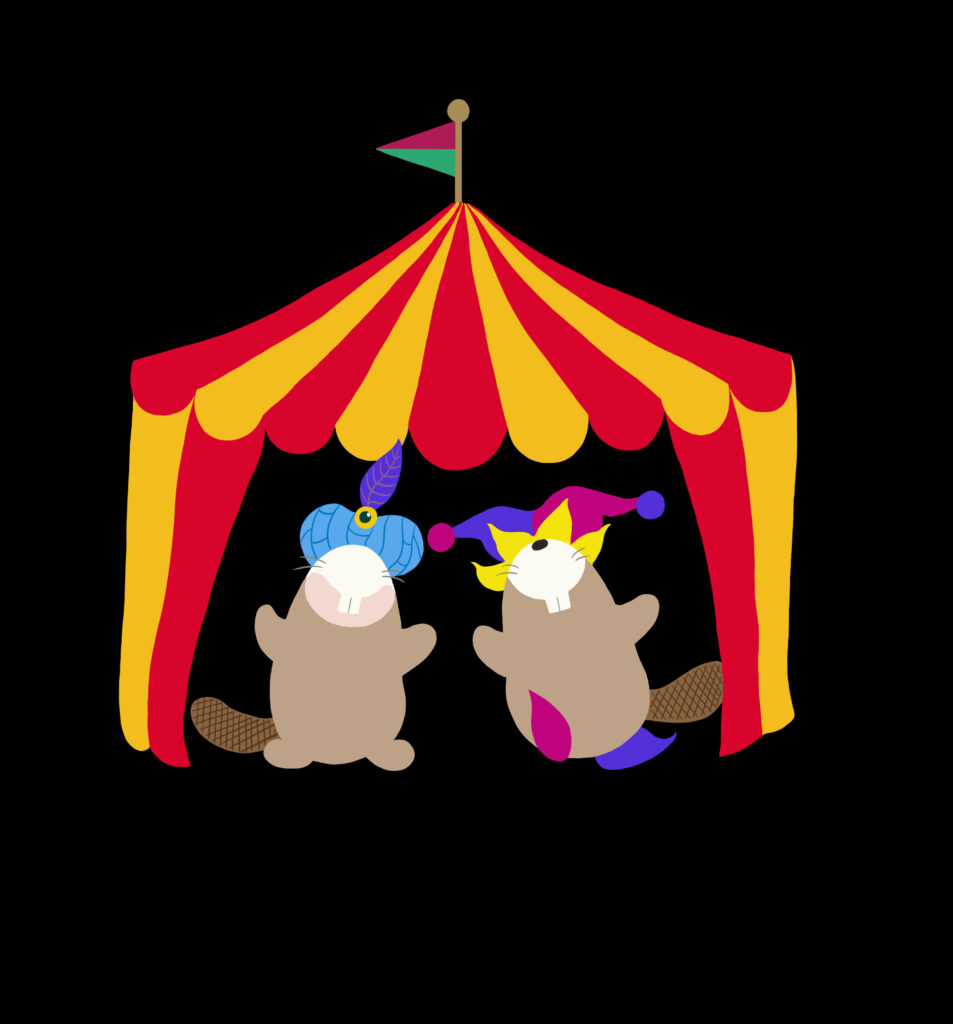
表紙に関してはサイズは幅1600×高さ2560という規定があるのでそれ通りに作りました。
表紙のイラストは元々ペーパーバック用に作ったスクエア型の絵。これを拡大して縦型の表紙にそのまま画像を張り付けただけだと、下部のスペースがどうしても余ってしまいます。
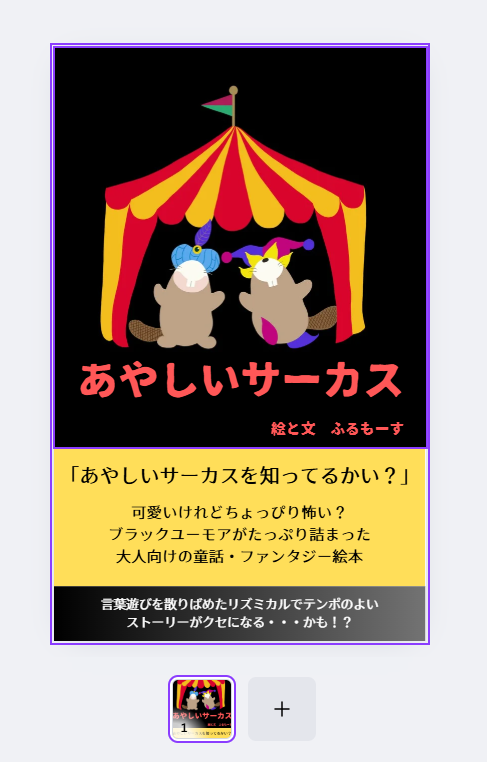
なので、Amazon上で見た時に目を惹くようキャンバスサイズの3/1くらいのスペースに帯をつけるという対処法を施すことに。結果的にこれはよかったかなと思っています。
帯のデザインはCanvaで行い、お話と表紙イラストの雰囲気に合わせ、黄色と黒のグラデーションカラーで2色の帯を作成。帯にはキャッチコピーや本の概要が分かるような文言を入れてみました。
本のタイトルや著者名のフォントに使ったのは本文と同じく源英ラテミンで統一。
とりあえず、これで電子書籍用のデータは作ることが出来ました。
電子書籍版は
・本文はPDF形式
・表紙はJPG形式
でそれぞれアップロードする必要があるので、どちらもカラーモードはRGBにして保存します。
第3章:最後の魔法「Kindle Create(キンドルクリエイト)」で絵本に命を吹き込む
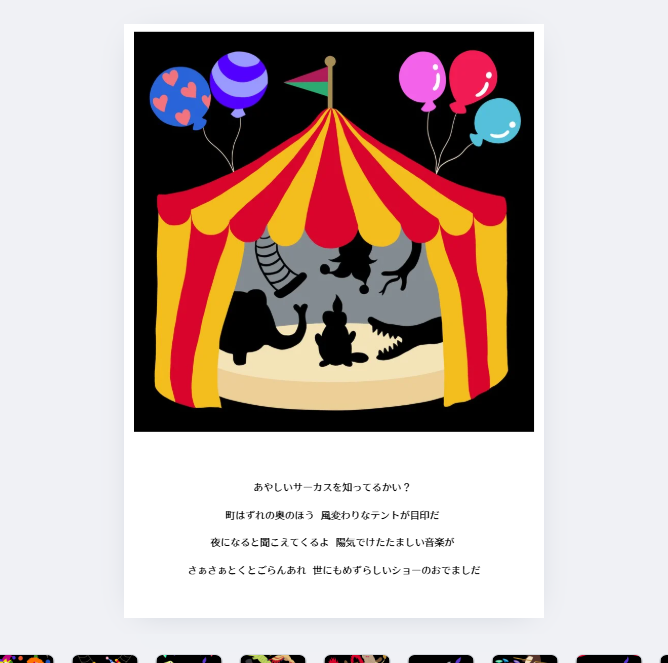
データが完成したら、いよいよAmazonに申請するためのファイル形式に変換する「最後の儀式」へ突入~!
私は、Amazon公式の無料ツール『Kindle Create(キンドル・クリエイト)』をダウンロードして作業を行いました。
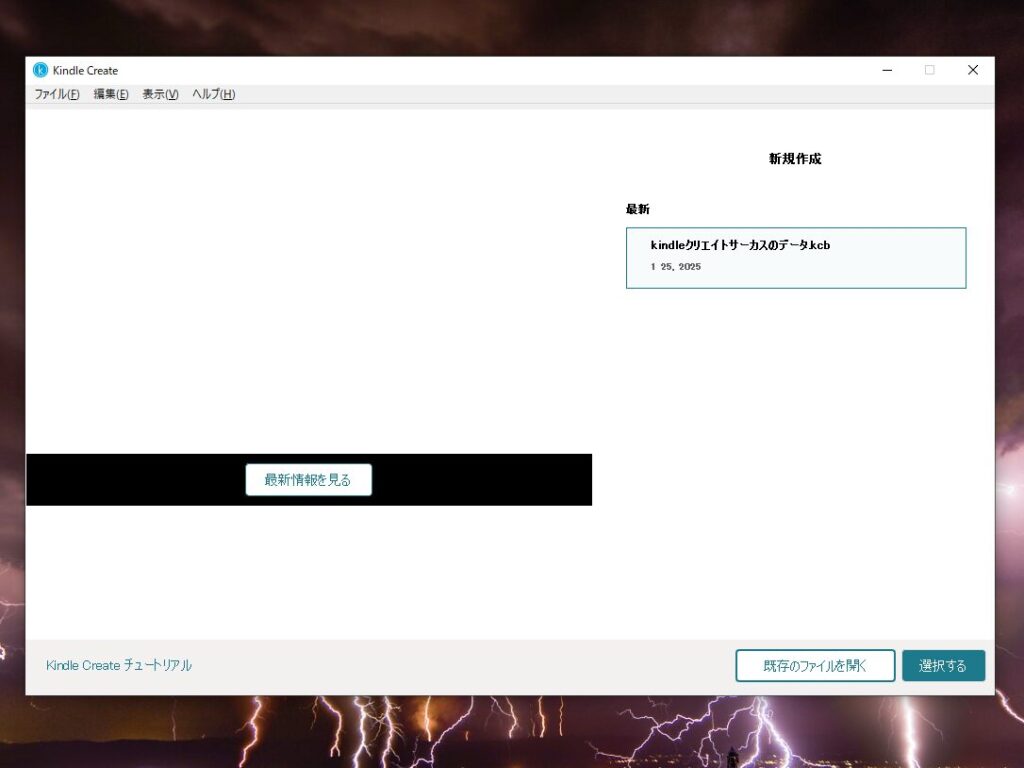
これが本当に優秀なツールで、初心者の私でも迷わず感覚的に操作できて大助かり。
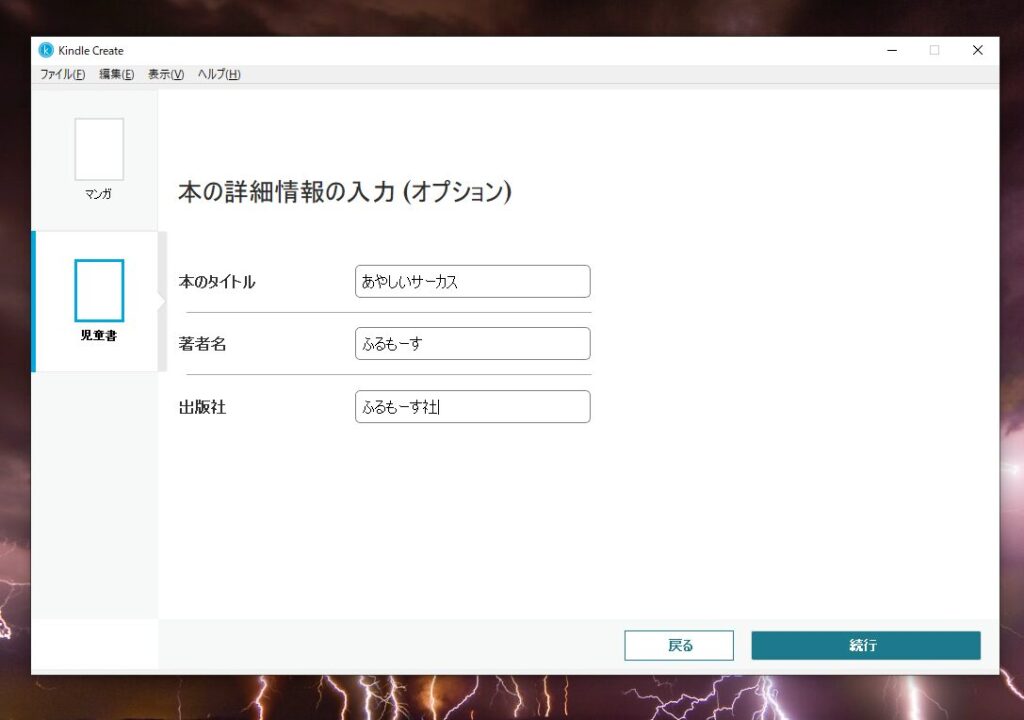
まずは新規作成から「児童書」を選び、本のタイトルや「読者:子供向け」といったプロパティを設定。
☑入力する本の詳細情報
・本のタイトル
・著者名
・出版社
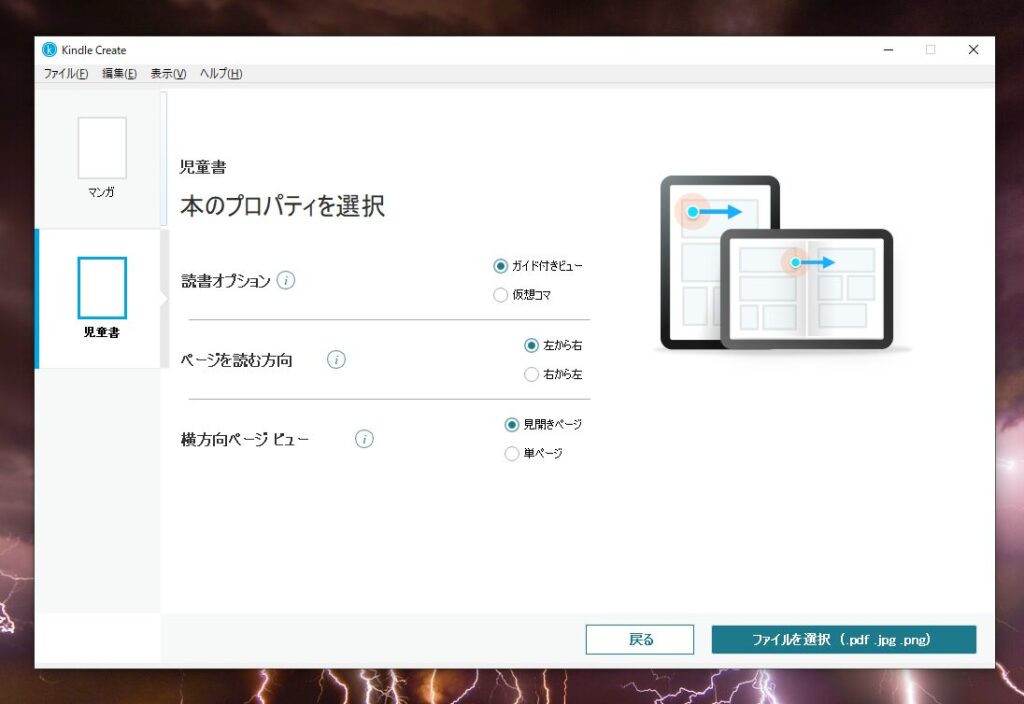
☑今回の設定項目
・読書オプション⇒仮想コマ
・ページを読む方向は左から右(横書きなので)
・横方向ページビュー⇒単ページ
あやしいサーカスは見開きではなく、1枚ずつデータを作っているので今回は単ページにチェックを入れます。
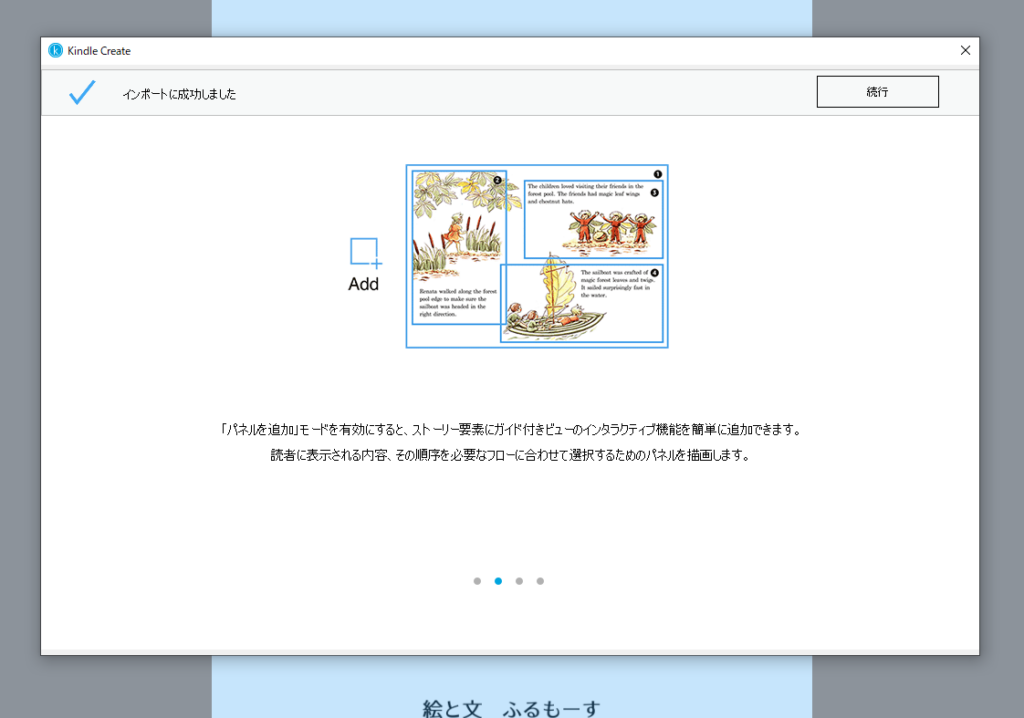
全部出来たら本文のファイルを選択肢してデータを読み込みます。
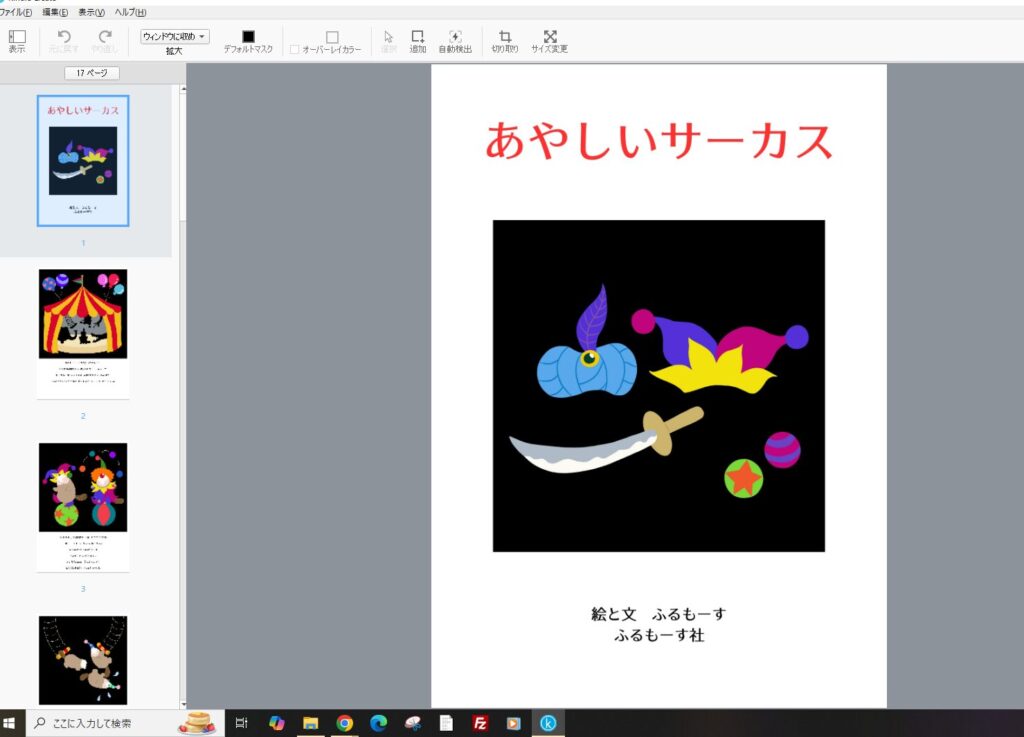
プレビュー画面で文章や画像のレイアウトが自分のイメージ通りになっているかを確認。
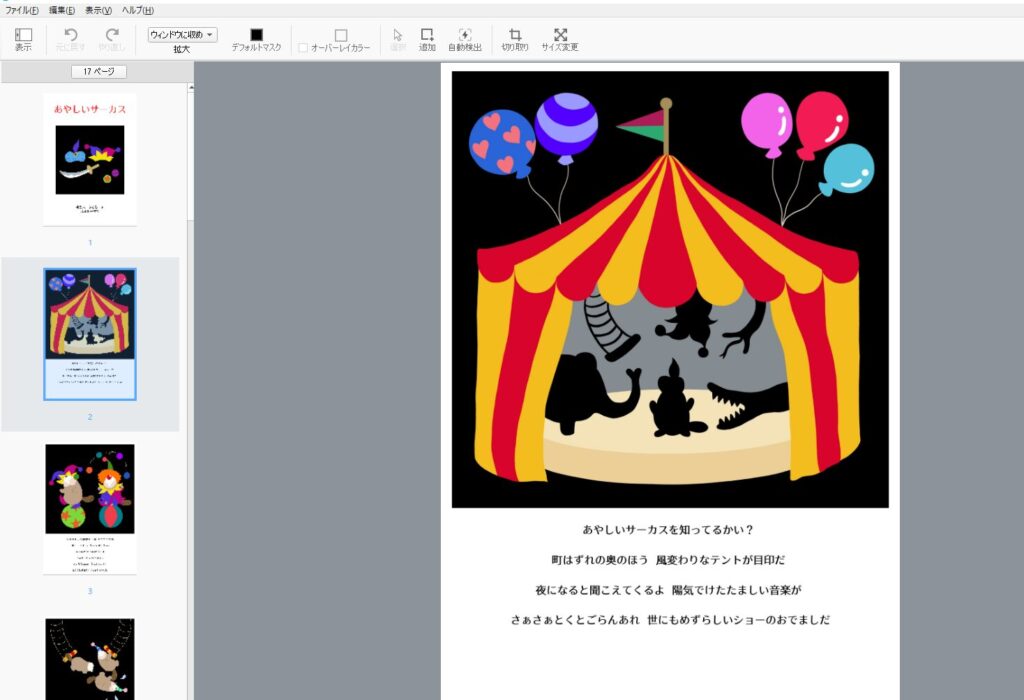
ここがレイアウトの最終調整ゾーンなので、私も
「スマホの画面で見たときにイラストの配置はずれていないか?」
「子どもたちが読みにくい文字の大きさになっていないか?」
を何度も指でスクロールしながら念入りに確認していきました。
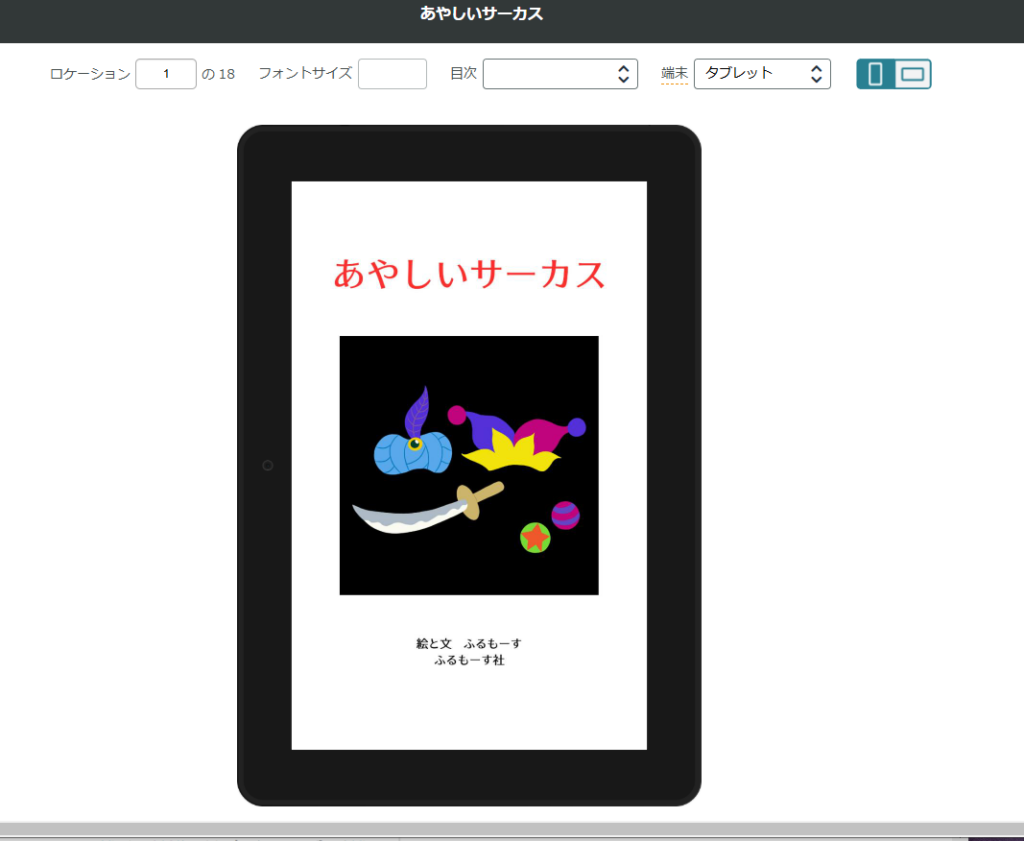
プレビュー機能を使うと、タブレットやスマホではどう見えるか?をデバイスごとに表示してくれるのでとっても便利!
全体をチェックして特に問題なければエクスポートをクリック。データが読み込まれ、その後で今度は表紙画像を単品で選ぶよう指示が出てきます。
こちらも本文と同様に、表紙のjpeg画像を読み込んでいきます。
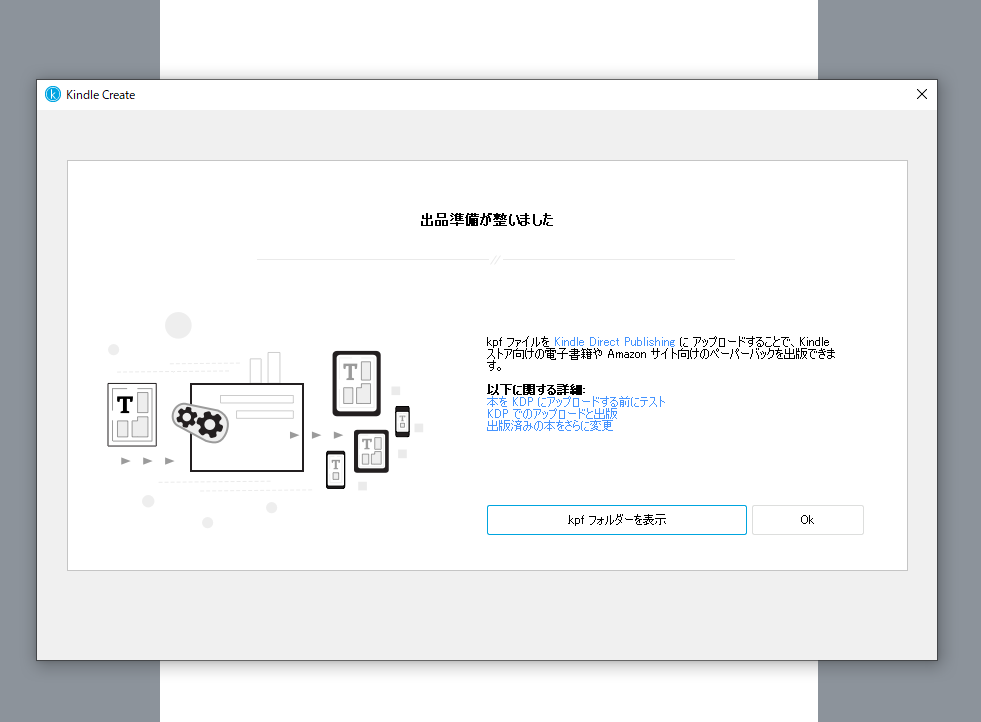
はい、これで見事PDFデータがKFPファイルに変換されました!
Canvaから出力したファイルを読み込ませるだけで、絵本に最適な形式(KPFファイル)へ、まるで魔法のように変換してくれますよ。
「よし、これなら画面をタップした瞬間、一気に夜のサーカスに迷い込める!」
そう確信できた時、ついに私の手から、世界中の端末へ向けて『あやしいサーカス』が旅立っていったのです。
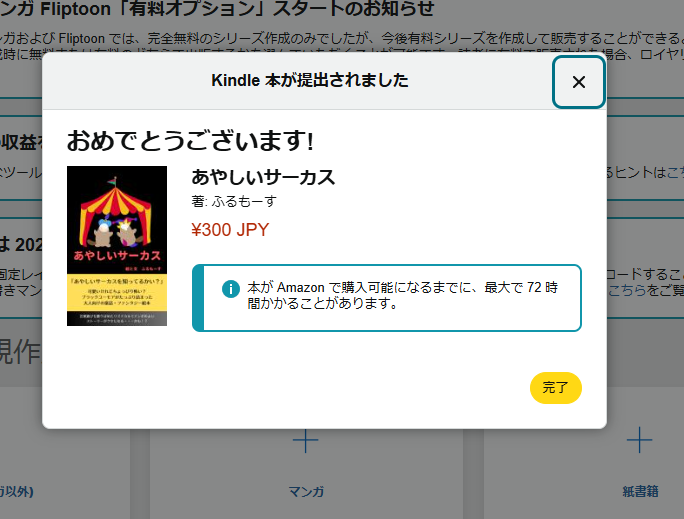
ちなみに、この後の出版申請はペーパーバック版とほぼ同じ手順です。
KDPのサイトから必要項目を入力⇒kindle createで作ったKFPファイルを本文と表紙それぞれ分けてアップロード⇒プレビュー⇒申請完了
という流れで順を追って操作すればOK。
出版申請についてはkindle絵本ペーパーバック版の作り方と制作工程手順でも紹介しているのでそちらも参考にしてみて下さい。
-

-
Kindleペーパーバック絵本制作奮闘記!私が躓いたポイントと全工程の記録
続きを見る
関連記事:Kindleペーパーバック絵本制作奮闘記!私が躓いたポイントと全工程の記録
まとめ:今夜、あなたの手のひらの上でショーが始まります
さーて、そんなわけで魂を込めた絵をスマホやタブレットの画面の中に最も美しい形で閉じ込めるための作家の奮闘記、いかがでしたでしょうか?
初期費用ゼロで個人が出版できるKindle。一度トライしてみれば驚くほど簡単に憧れのデジタル絵本が作れてしまいます。
でも、そのデータの裏側には、アナログからデジタルへの架け橋、そして画面サイズとの1ミリ単位の戦いという、作り手のこだわりがぎゅうぎゅうに詰まっているんです。
紙の本をめくる贅沢も素晴らしいですが、「夜、部屋の電気を消して、タブレットの光だけで読む『あやしいサーカス』」は、格別に怪しくて最高にドキドキすること間違いなし!
今夜、おやすみ前の10分間。あなたのスマホやタブレットを、ヘンテコで不思議なサーカステントに変えてみませんか?
カーテンを開けて、あなたのお越しを心よりお待ちしています。
🎪 Kindle電子書籍版『あやしいサーカス』はこちらから
💡 Kindle Unlimited会員の方は、今すぐ追加料金なし(0円)で読み放題でお楽しみいただけます! 会員ページのボタンから、今すぐ不思議なショーの特等席へどうぞ!
📝併せて読みたいkindle絵本関連記事はこちら
-
-
Kindleペーパーバック絵本制作奮闘記!私が躓いたポイントと全工程の記録
続きを見る
-

-
大赤字の自費出版を越えて。初心者の私がKindle絵本出版して感じた7つのメリット
続きを見る
-
-
初めてのkindle絵本出版への挑戦!処女作『あやしいサーカス』制作秘話
続きを見る
です! 私が初めて出版したKindle絵本『あやしいサーカス』。ありがたいことに、ペーパーバック(紙の本)を手に取ってくださる方もいて、本当に嬉しい限り)