こんにちは!ふるもーす(@frumosart)です!
自分の描いた絵と文章が本物の『紙の絵本』になって手元に届く。
所有する喜びと、自分の作品がこの世に“物”として生み出された衝撃。
・・・あなたも味わってみたくありませんか?
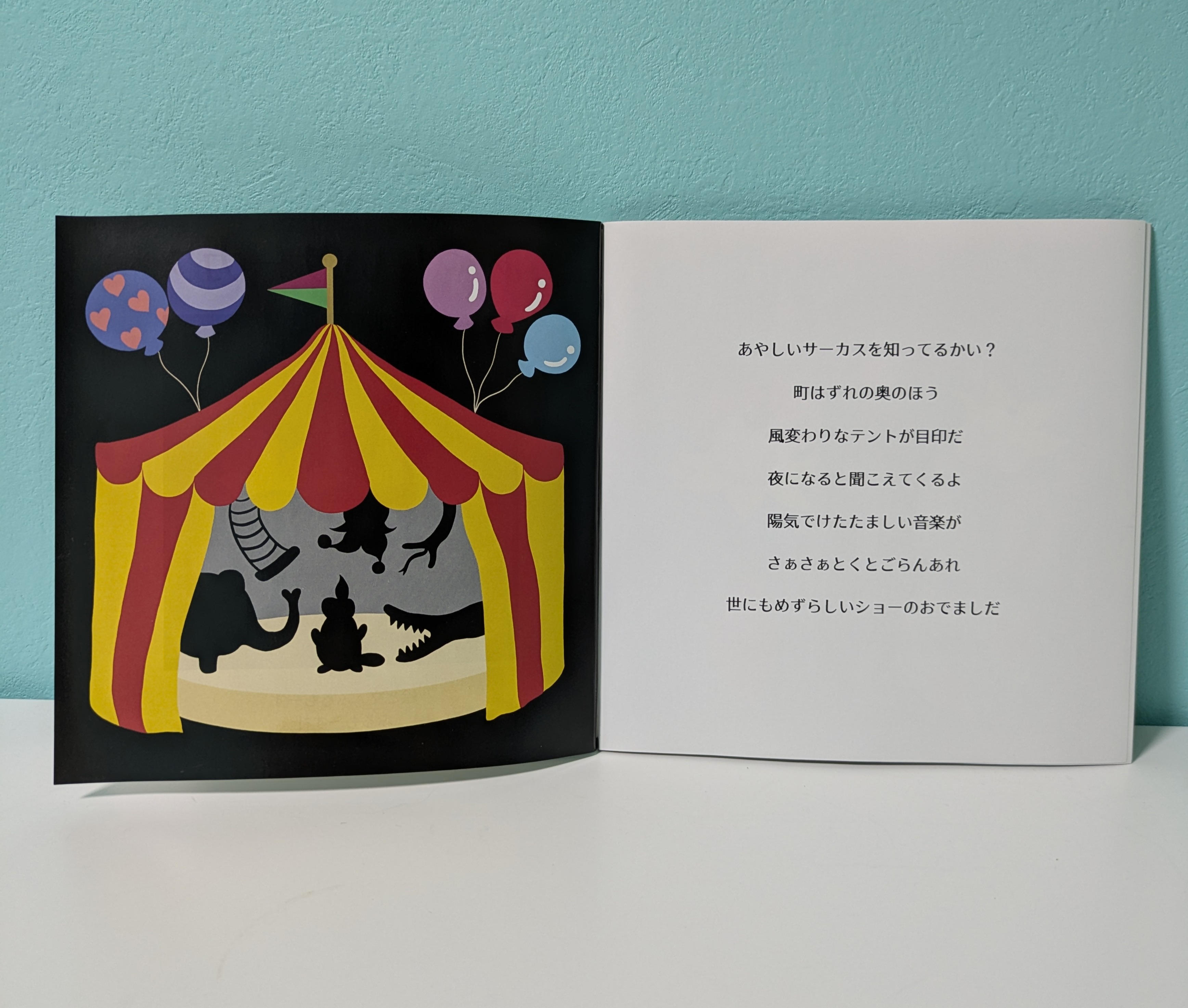
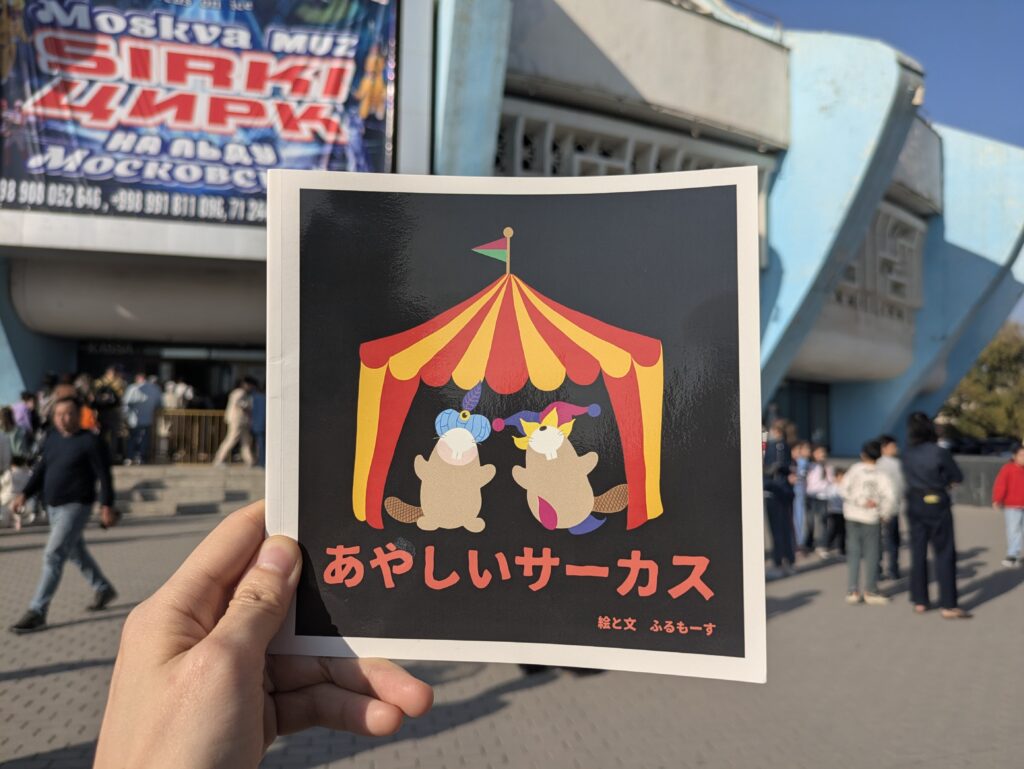
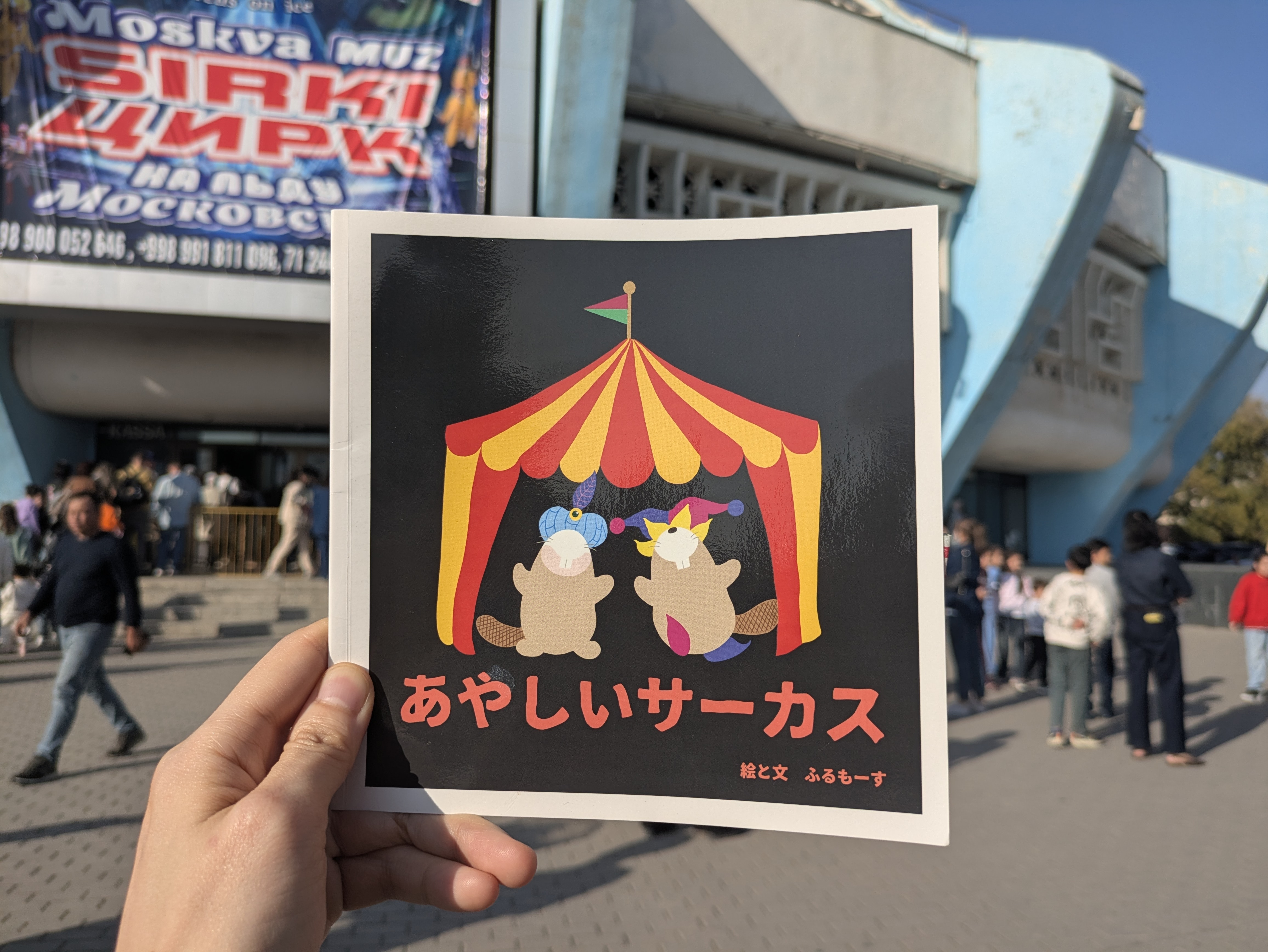
実は先日、記念すべき1冊目のKindle絵本『あやしいサーカス』のペーパーバック版(紙の本)を出版しました!
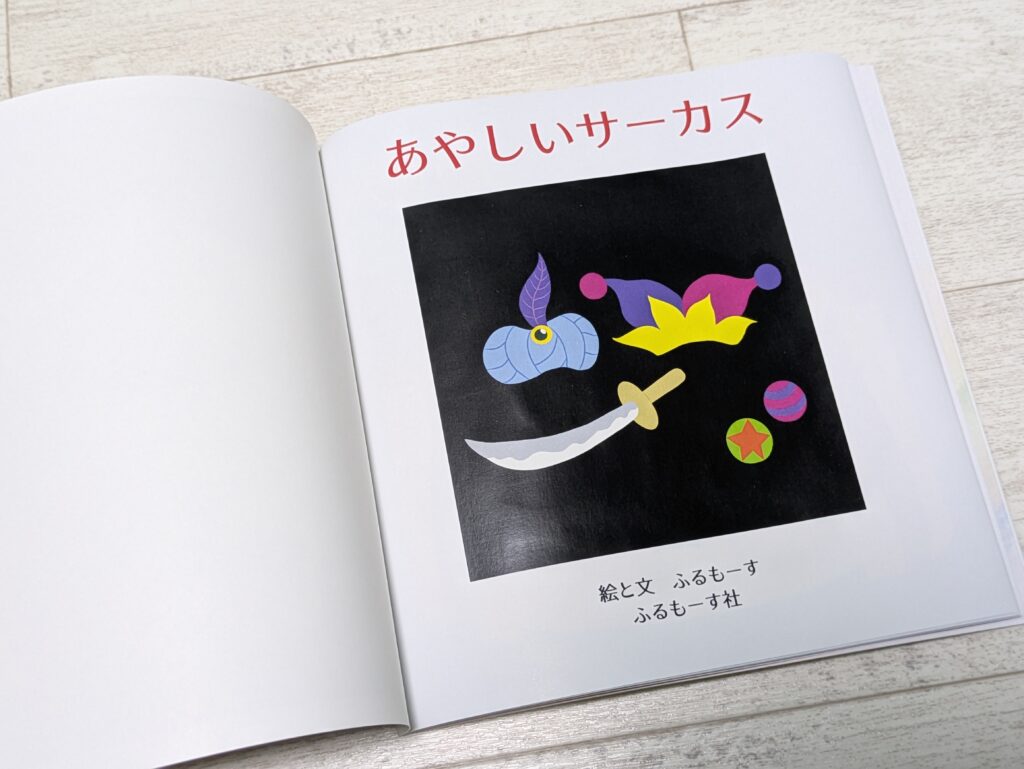
出版前の正直な本音を言えば、「まぁ自費出版だし、Amazonの印刷なんてどうせ紙はペラッペラでしょぼいんだろうな・・・」なーんて思っていたんです(笑)。
当初は、印刷所に頼んで高いお金を払ってハードカバーを作ろうかとも悩んでいました。・・・でも、届いた実物を見てビックリ。
「えっ、想像よりちゃんとした本じゃん・・・!これで十分すぎる!」
と、姉妹で大感動!
とはいえ、完成するまでの道のりは専門用語のオンパレードで何度もエラーを連発。いやー、ぶっちゃけマジで大変でした・・・!
この記事では、私が『あやしいサーカス』の制作過程で
「意味不明!」
「何回エラー出せば気が済むの!?」
と本気でめげそうになったリアルな失敗談を隠さずシェアしながら、初心者でも一発でエラーを回避できる「ペーパーバック絵本の全手順」を分かりやすく解説します。
これさえ読めば、私のような無駄な回り道をせず、スムーズに夢の紙の絵本を出版できますよ!
第1章:行き当たりばったり絶対NG!絵を描く前に決めるべき「基本ルール」
今回、初めてkindleで紙の絵本(ペーパーバック)を作ったわけですが、実際にやってみて思ったのは事前の準備がめちゃくちゃ重要だということ。
電子書籍(Kindle)なら画面サイズに合わせてデータを勝手にリサイズしてくれますが、ペーパーバックは「リアルな紙」。ゆえに、ミリ単位の嘘が通用しないんです。
行き当たりばったりで絵を先に描いてしまうと、後からサイズ修正で地獄を見るので次の2点必ず最初に決めておきましょう!
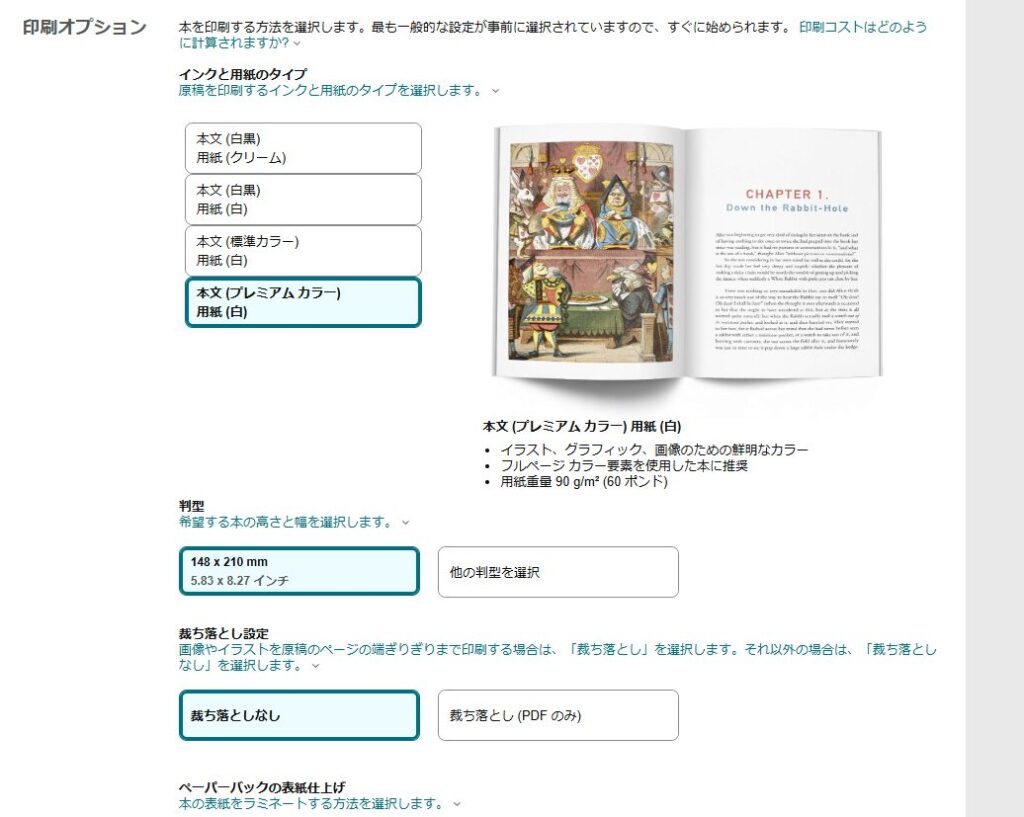
ペーパーバックのサイズ(判型)を決める
KDPには規定のサイズがあり、そこから外れると印刷できません。
規定ルール: 幅101.6〜215.9mm、高さ152.4〜296.9mm
判型は横長、縦長で色々なサイズがあるのでお好みのものを選びましょう。自分がどんな絵本にしたいかをある程度イメージしておくと決めやすいですよ。
私の『あやしいサーカス』は、絵本らしくて可愛い「182mm×182mmの正方形(B5スクエア型)」に設定して作ることにしました。
ペーパーバックのページ数は「4の倍数」にする(超重要!)
KDPペーパーバックの最低ページ数は24ページ。注意すべきなのは、ページ数を増やす時は「24、28、32、36……」と、4ページ単位でしか増やせないという点(絵本は見開きで作るため)。
私は最初、うっかり「26ページ」で作ってしまい、印刷できなくて焦りました。
急遽、最後に「著者プロフィール&SNS紹介ページ」と「奥付」を2ページ分滑り込ませて28ページに調整することで、事なきを得ましたけれども・・・あぶなかった!(笑)。
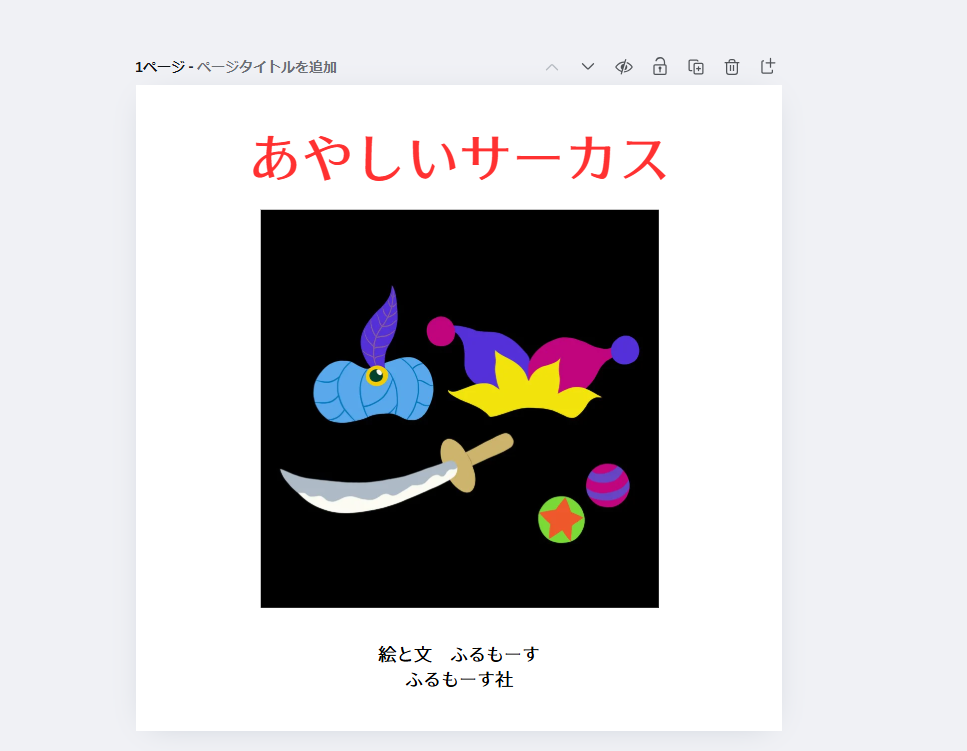
今回の絵本のページ構成
・全28ページ
・1ページ目はトビラ
・本文の後にあとがきと自己紹介ページ
・最後のページは奥付
皆さんも気をつけてくださいね!
第2章:私が何度も泣いたKDP「裁ち落とし」と「マージン」の罠
ここがこの記事のメインにして、私が一番躓いた恐怖のパートです(笑)。
当時の私は、
「裁ち落としとマージンの違いがマジで意味不明!」
と、作業中に何度も頭を抱えていました(涙)。
しかも、最初にこの記事を書いた時点では、私自身も一部の用語やサイズの考え方を勘違いしていました。
その後あらためて整理してみると、KDPの原稿制作では、次の4つを分けて考える必要があったんですね。
・完成した本の大きさである「判型」
・断裁時のズレに備える「塗り足し」
・文字や重要な絵を守る「マージン」
・KDPへ提出する「PDFページサイズ」
この違いが分かると、かなり理解しやすくなります。
KDPの「裁ち落としあり」を選ぶなら、背景を大きめに作る!
今回、私が出版したかった絵本の判型は、B5スクエアの
182mm×182mm
です。
これは、製本後に完成する本の大きさであり、いわゆる「仕上がりサイズ」です。
KDPでペーパーバックを出版する場合、本文の仕様として、
・裁ち落としあり
・裁ち落としなし
のどちらかを選択します。
ページの端まで背景や色を印刷したい場合は、「裁ち落としあり」を選びます。
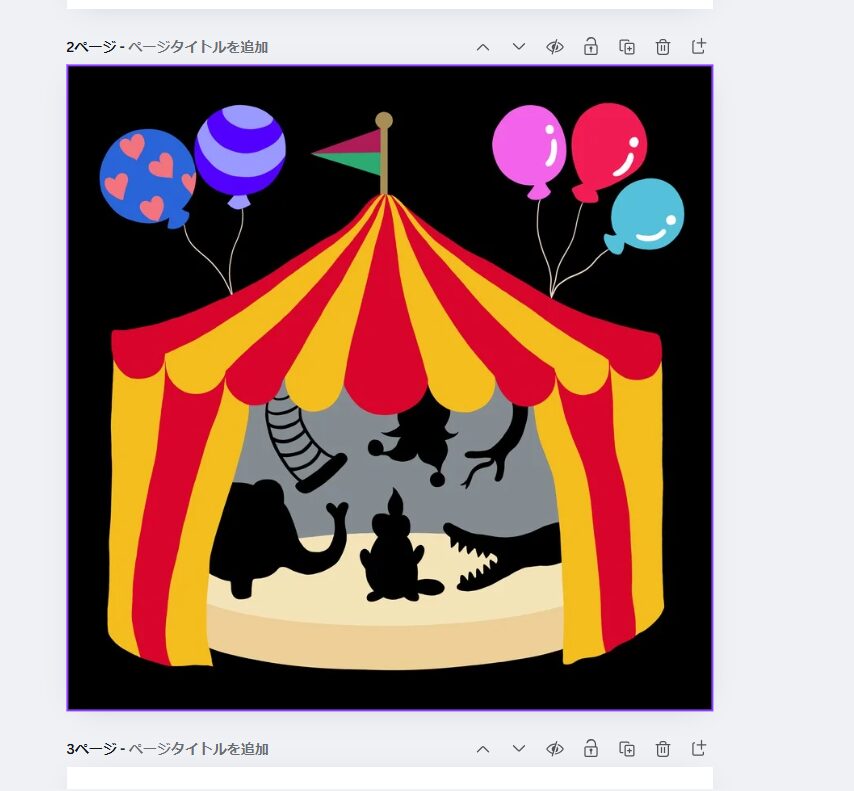
私が制作した『あやしいサーカス』は、ページ全体に黒い背景を配置していたため、白いフチが出ないように「裁ち落としあり」を選択しました。
「塗り足し」と「マージン」は別のもの
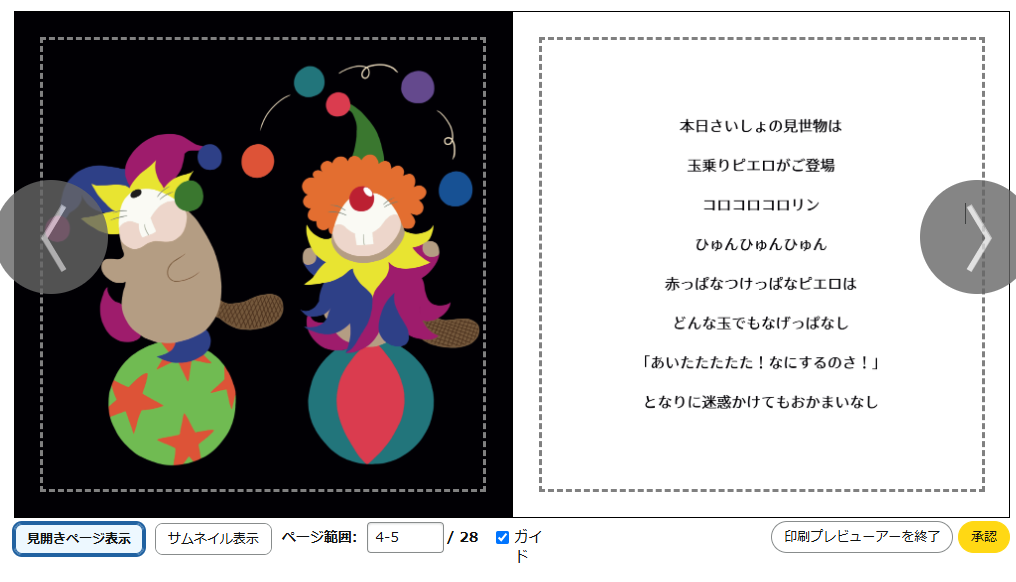
KDPの裁ち落としありの本文ページでは、基本的に次の計算を行います。
・ページ幅=判型の幅+3.2mm
・ページ高さ=判型の高さ+6.4mm
高さに6.4mmを加える理由は、ページの上と下に、それぞれ3.2mmの塗り足しが必要だからです。幅は、本文ページの外側、いわゆる小口側に3.2mmの塗り足しを追加します。
B5スクエアの182mm×182mmに当てはめると、
182+3.2=185.2mm
182+3.2+3.2=188.4mm
となります。
したがって、KDPへ提出する本文PDFのページサイズは、
幅185.2mm×高さ188.4mm
です。
ここで重要なのは、この185.2mm×188.4mmは「完成した本のサイズ」ではなく、塗り足しを含めたPDFページ全体のサイズだという点です。
実際に本として残る仕上がりサイズは、182mm×182mmです。
私が何度も引っかかったKDPプレビューのエラー
当時の私は、
「PDFページを185.2mm×188.4mmにすれば、それで全部解決する!」
と思っていました。
ところが、KDPのプレビュー画面では、
「裁ち落とし部分まで画像が届いていません」
という内容のエラーが何度も表示されました。
ここで私が勘違いしていたのは、KDPへ提出するPDFページサイズよりも、さらに必ず3.2mm大きな画像を作らなければならないと思っていたことです。
しかし本当に必要なのは、
背景画像が、塗り足しを含めたPDFページ全体を隙間なく覆っていること
です。
つまり、PDFページのサイズが185.2mm×188.4mmなら、背景や色がそのページの端まで完全に届いていれば、基本的には問題ありません。
当時エラーが出た原因として考えられるのは、
・Canva上で背景画像がページ端まで完全に届いていなかった
・画像を「フィット」させたことで、ごく細い余白ができていた
・元画像とPDFページの縦横比が合っていなかった
・PDF書き出し時に位置やサイズがわずかにずれた
・背景の一部が塗り足し領域まで伸びていなかった
といったことです。
KDPのプレビュー画面では、背景や画像が仕上がり線を越えて、塗り足し領域の端まで届いているかを必ず確認しましょう。
イラストはPDFぴったりではなく、少し余裕を持って作る
KDPの規定上、必要なのは塗り足し込みのPDFページ全体を背景が覆っていること。
ただし、実際の制作では、背景画像をPDFページと完全に同じ大きさで作るよりも、少し大きめに作っておいた方が安心です。
特に、
・背景の地色
・空
・海
・壁
・床
・木や植物
・模様
・光や影
など、端で切れても問題のない背景部分は、原稿の外側まで余裕を持って描いておくことをおすすめします。
ギリギリのサイズで作ってしまうと、KDPのプレビューでエラーが出た時や、配置を少しずらしたい時に対応できなくなります。
反対に、
・キャラクターの顔
・手足
・文字
・セリフ
・物語上重要な小物
などは、塗り足し部分には置かず、仕上がり線より十分内側に配置しましょう。
教訓
背景は大きめに作り、重要な要素は内側に置く。
これが一番安全です。
CLIP STUDIO PAINTを使用している場合は、最初に仕上がりサイズ・塗り足し・基本枠を設定しておくと、完成後のやり直しをかなり減らせます。
私はこの方法を後から知りました(笑)。
ペーパーバックの内側マージンを間違えると、文字がノドに埋もれる
次に注意したいのが「マージン」。マージンとは、文字や重要な絵が裁断されたり、本の中央部分に埋もれたりしないように設ける安全領域のこと。
特に、本を開いた時の中央にあたる綴じ部分を、
ノド
と呼びます。
ノド側に文字や顔などを置きすぎると、本を開いた時に見えにくくなることがあります。
そのため、
内側マージン=ノド側に設ける安全領域
と考えると分かりやすいです。
一方、ページの上・下・外側に設ける安全領域は、外側マージンにあたります。
以前の私は、
「内側マージンの中に重要な文字や絵を配置する」
という表現をしていましたが、より正確には、
マージンとして確保した余白よりも内側の安全な範囲に、文字や重要な絵を配置する
という言い方をした方が正しいかなと。
マージンそのものは、原則として重要な要素を置かないための余白ですね。
B5スクエアの本文で気をつけたいこと
KDPでは、本のページ数によって必要なノド側マージンが変わります。
また、裁ち落としありの本文では、上・下・外側にも規定のマージンを確保する必要があります。
ページ数や印刷仕様によって数値が変わる場合があるため、制作時には必ずKDP公式サイトの最新情報を確認すべし。
最低限のマージンを守っていれば審査上は問題ないハズですが、絵本の場合は、規定ギリギリよりも少し余裕を持たせた方が読みやすくなります。
特に、
・文章
・キャラクターの顔
・目や口
・重要な小物
・セリフや説明文
は、仕上がり線やノドから十分に離して配置することをおすすめします。
表紙は本文とは別に考える
本文ページと表紙では、原稿の作り方が異なるのでこれも初心者は注意が必要。
本文は通常、1ページずつPDFにして提出します。一方、表紙は、
・裏表紙
・背表紙
・表表紙
を横につなげた、1枚の見開きデータとして作ります。
表紙の全体サイズは、
・判型
・裁ち落とし
・ページ数
・用紙の種類
・背幅
によって変わります。
そのため、表紙については自分で大まかに計算するよりも、KDPが提供している表紙計算ツールやテンプレートを利用するのが確実です。
以前、182mm×182mmの判型で計算した際には、次のような数値が表示されました。
・全表紙:幅372.26mm、高さ188.47mm
・表表紙:幅182.12mm、高さ182.12mm
・セーフエリア:幅178.94mm、高さ175.77mm
・裁ち落とし:幅3.17mm、高さ3.17mm
・背表紙:幅1.67mm、高さ182.12mm
ただし、これらの数値はページ数や用紙の種類によって変わります。別の作品を作る時に、そのまま使い回さないよう注意してください。
Canvaで作る場合の注意点
Canvaで本文や表紙を作る場合は、KDP指定のPDFサイズでキャンバスを作成し、背景をページの端まで完全に広げます。
ただし、Canva上で作った枠を中央に置くだけでは、ノド側と外側の違いを正確に管理できないことがあるので気をつけましょう汗。
本文ページは、左ページと右ページでノドの位置が変わります。
・左ページは右側がノド
・右ページは左側がノド
となるため、すべてのページに同じ位置の安全枠を使うだけでは不十分な場合があります。
文字や重要な絵を配置する際は、そのページが左ページなのか右ページなのかを確認し、ノド側に十分な余白を取るようにすると安心。
また、PDFを書き出した後は、KDPのプレビュー画面で必ず、
・背景が塗り足し領域の端まで届いているか
・文字が安全領域の内側に収まっているか
・ノドに文字や顔が埋もれていないか
・白い線や隙間が出ていないか
・ページサイズが正しいか
を確認するのも忘れずに。
おさらい:裁ち落としとマージンで覚えておきたいこと
KDPのペーパーバック制作では、次のように整理すると分かりやすいです。
判型
製本後に完成する本のサイズ。
塗り足し
断裁ズレによる白いフチを防ぐため、仕上がり線の外側まで背景を伸ばす領域。
マージン
文字や重要な絵を、断裁やノドへの埋没から守るために確保する内側の余白。
PDFページサイズ
判型に塗り足しを加えた、KDPへ提出する本文ページのサイズ。
そして、実際の制作で最も大切な教訓は、
背景は塗り足しの端まで確実に伸ばし、元画像には少し余裕を持たせる。文字や重要な絵は、仕上がり線とノドから十分内側に配置する。
ということです。
KDPの規定や計算ツールは変更される可能性もあるため、出版時には必ず公式サイトの最新情報を確認してくださいね。
私のように、申請直前になって何度も画像を作り直すことがないように、最初に判型・塗り足し・マージンを決めてから制作を始めることを強くおすすめします(笑)。
第3章:Canvaでkindle絵本の印刷データを作る時の神設定(表紙&本文)
今回のあやしいサーカスのデータ作成には、
・イラスト制作にClip Studio(クリスタ)
・絵本用のデータ編集・PDF化にはCanva
を使いました。
これについても自分の体験談を振り返りつつ語っていきたいと思います。
関連記事:kindle絵本用デジタルイラスト作り方メイキング工程
クリスタのファイルを「CMYK」で保存する
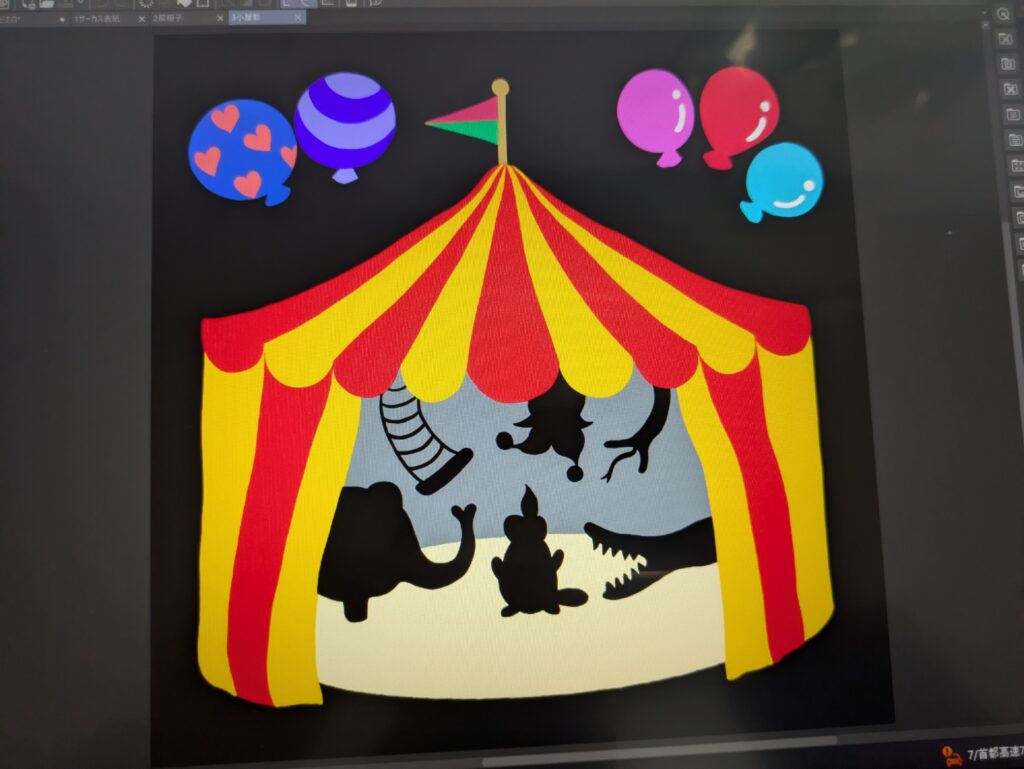
KDPのサイトにアップロードするためのイラストデータはクリスタで作り、CMYK形式で保存します。
ここ、めちゃくちゃ大事です。クリスタで描いた元絵は「RGBカラー」ですが、RGBカラーのモードのまま保存すると印刷する際色味がくすんでしまいます。
そのため、クリスタ側で「CMYK」にカラー変換し、すべてJPEG形式で別名保存してからCanvaにアップロードしましょう。
kindle絵本の印刷データ(CMYK)の解像度は350dpi以上推奨
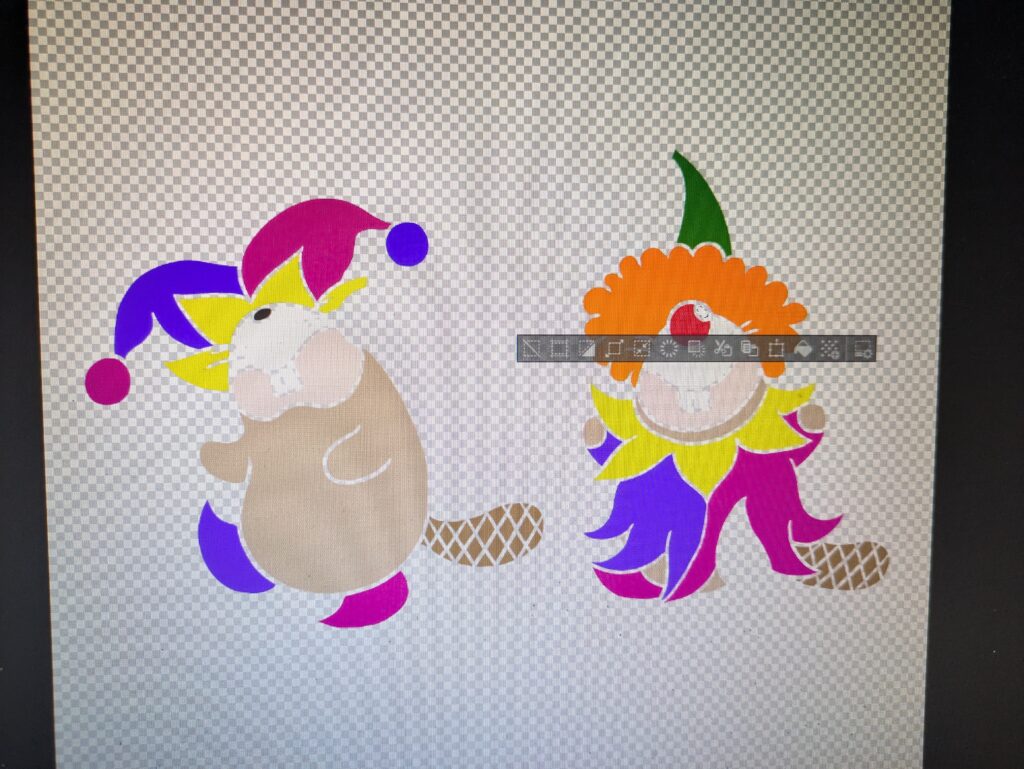
イラストをweb上で見るだけなら72dpiでもいいのですが、紙の本にフルカラー印刷する場合は画像解像度350dpi以上が望ましいです。じゃないとせっかく描いたイラストがかなり粗くなってしまいます。
今回のあやしいサーカスに関してはデジタルイラストでしたが、アナログ絵で描いた場合も同様。
ちなみに、私の2作目の絵本『ムシムシ王国のぼうけん』はアクリル画だったので、原画の質感を残すために400dpiで高解像度スキャンしました。
しかも家にスキャナーがないため、人目を避けてあえてコンビニではなく、わざわざキンコーズまで行って作業したという・・・(笑)
紙質が光沢なしのものを選ぶ場合、少し濃いめの発色を意識するのがコツです!
関連記事:kindle絵本用アナログイラストをアクリル絵の具で♪制作過程メイキング
kindle絵本の表紙は見開き1枚で作成!私の場合の計算式
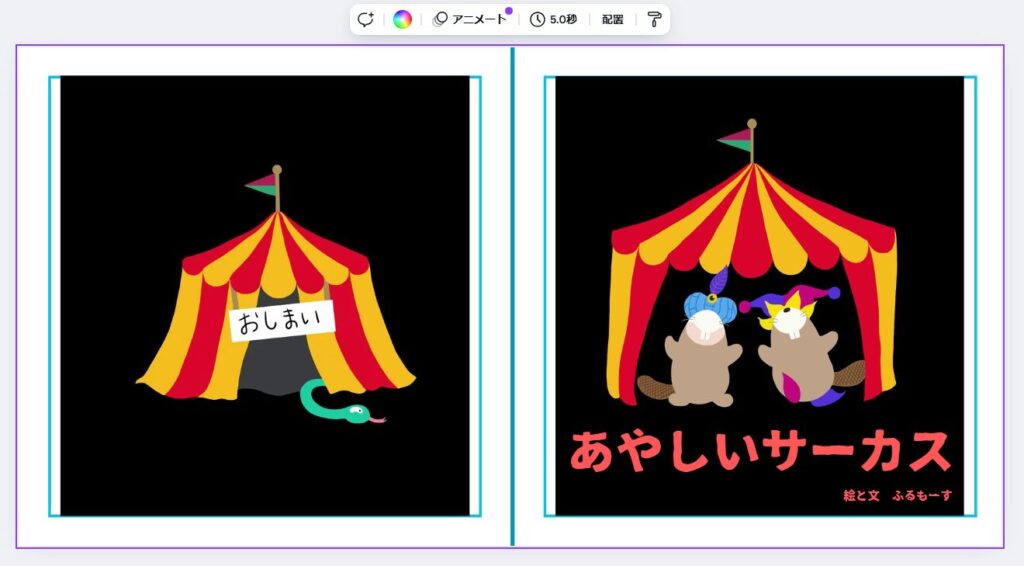
私の『あやしいサーカス』の場合、Canvaで表紙の見開きデータを作ったらこんな風になりました。
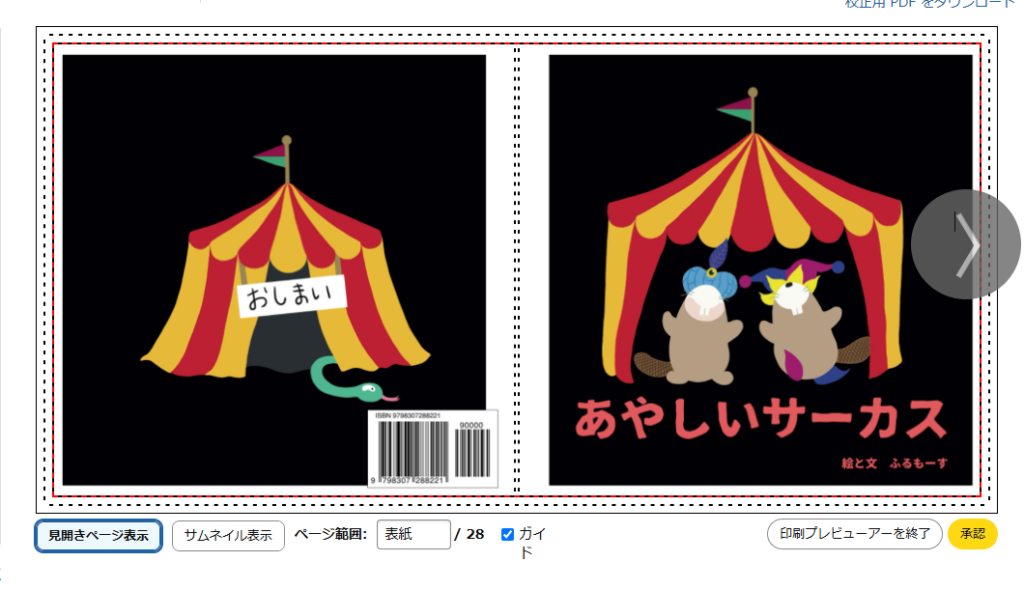
表紙は「表表紙+背表紙+裏表紙」を1枚の大きなデータにする必要があります。28ページの場合、背表紙の厚みは「1.7mm」必要という規約があるため、計算式は以下のようになります。
表紙のキャンバスサイズ:
全体の幅372.1mm(左ページ185.2 + 右ページ185.2 + 背幅1.7)× 高さ188.4mm
キャンバスを作成する際は幅と高さの項目にそれぞれの数値を打ち込んでデータを作ります。ちなみに、中に配置するイラスト画像サイズは表表紙と裏表紙それぞれ幅164㎜×高さ167㎜。
また、背表紙については
横書き:左開きで表表紙は右、バーコードは左
縦書き:右開きで表表紙は左、バーコードは右
になりますよ。ぺージ数によって本の厚みが変わるため、連動して背幅の数値も変わるから要注意。今回は28ページなので1.7㎜でした。
☑表紙データ作成のコツ
・Canvaの中央に幅1.7mmの長方形の図形を置いて「背表紙のガイド線」代わりにする
・データをダウンロードする前にその図形を消す
KDPでは印刷データを作る時に、数値を打ち込めば専用のテンプレートがダウンロードできる仕様になっています。私は作った後にこれを知りました。あの苦労は一体・・・。
テンプレートがあればそれに沿って絵や本文を配置していくだけなのでとても便利です。
背表紙にもイラストを配置する場合、バーコードが被ってしまうとエラーが出るので
・中央部分にイラストを配置する
・タイトルや著者名はテキスト扱いなのでマージンの中に配置する
といいですよ。
kindle絵本のフォントおすすめは?作風に合わせてチョイスせよ
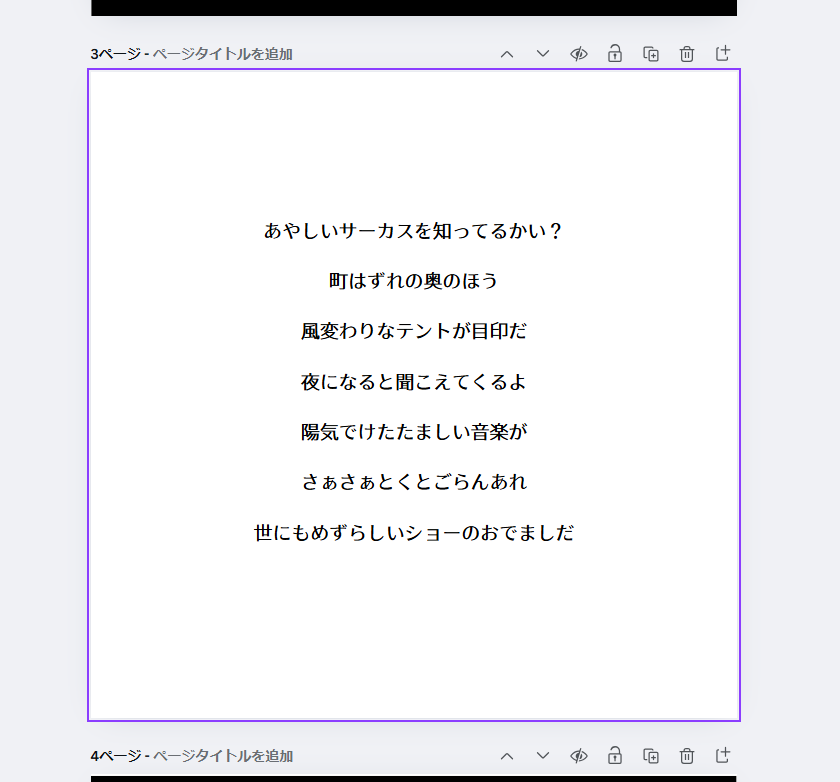
テキストのフォントやサイズも絵本の世界観を構築する大切な要素なので、雰囲気に合ったものを選びましょう。
私は
本文のフォント:怪しさとソフトな可愛さが同居する源暎ラテミン(サイズ4.1)
タイトルのフォント:味のある鉄瓶ゴシック(サイズ15.7)
をそれぞれチョイス。
フォントはなるべく14pt以上にしましょう。それ以下だと小さくて読みにくくなってしまいます。
kindleのペーパーバック出版するなら本文も表紙もPDF形式で保存しよう
ペーパーバック版は表紙も本文も全てPDF形式で作ります。
・本文は片面で1枚ずつ作りPDF形式にする
・表紙は裏表紙と併せて見開き1枚で原稿データを作りPDF形式にする
クリエイターならCanva Pro(有料版)に今すぐ課金すべき理由
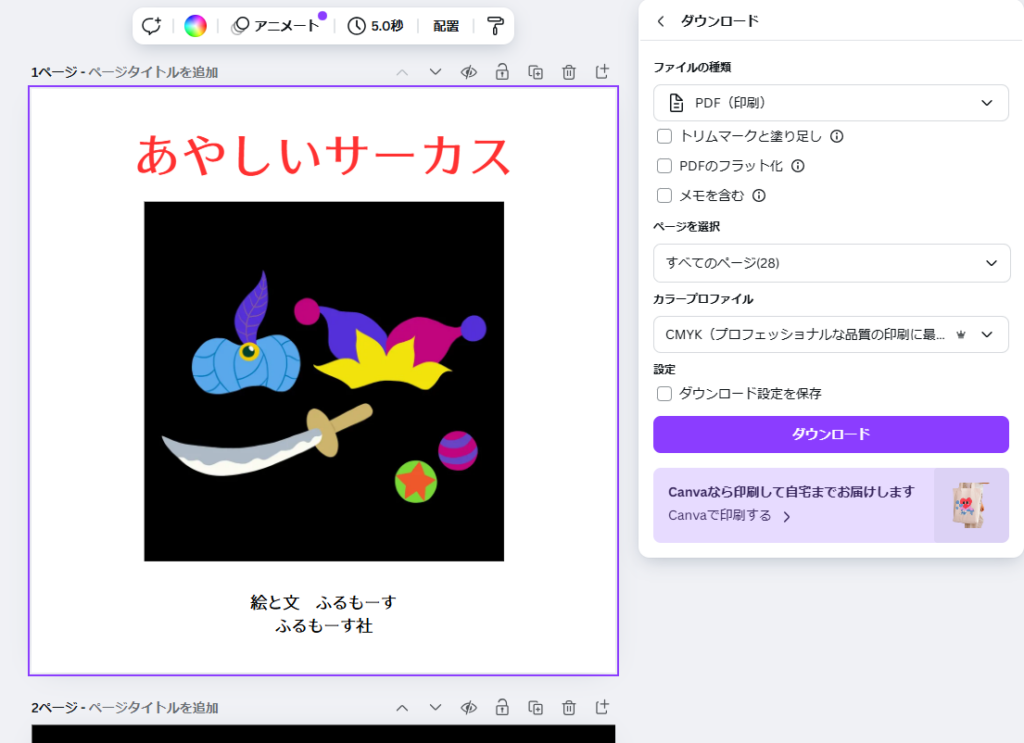
ペーパーバックを印刷する際、Canvaの無料版だと「RGB」か通常の「CMYK」モードでしかPDF出力できません。しかし、Canva Proなら印刷に最適な「CMYK(印刷用)」のモードで高解像度PDFをダウンロードできます。
紙の本を作るのなら絶対にこっちの方がおすすめです。印刷された時のクオリティ(発色の良さ)が全然違うので、ペーパーバックを出す時だけでも、絶対に1ヶ月無料体験などを利用して課金するべき!
第4章:KDPのサイトで絵本の出版申請をする
いよいよ、完成したデータを出版するための手続きへ!
本の情報を入力
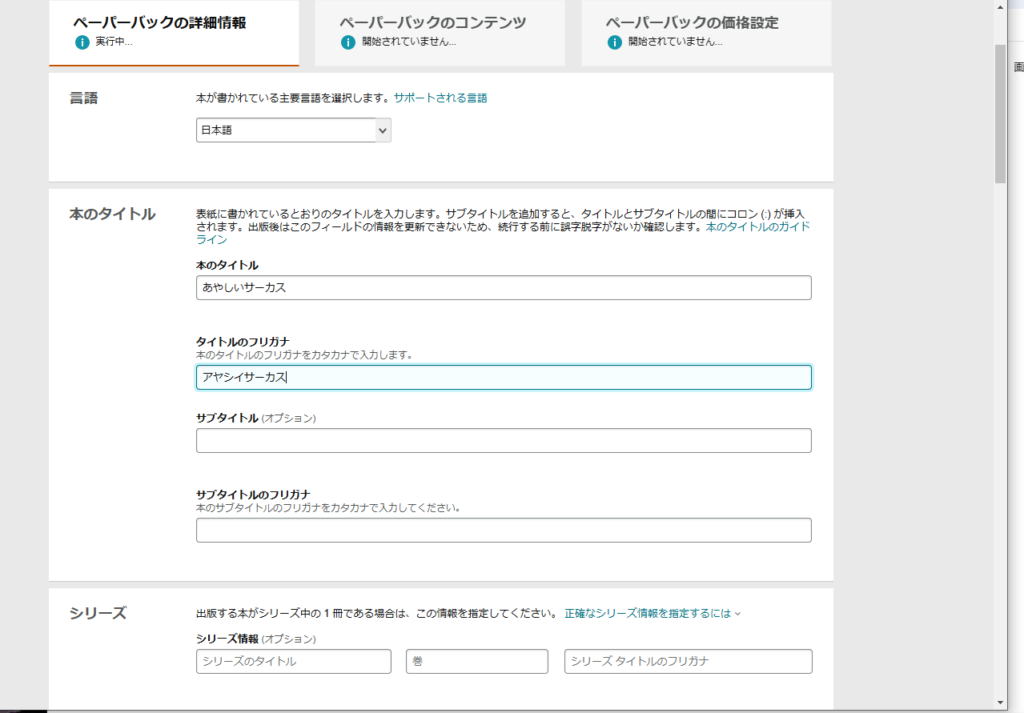
KDPのアカウント登録してサイトにログインしたら、「ペーパーバック」の新規タイトルを作成し、項目に沿って必要事項を埋めていきます。
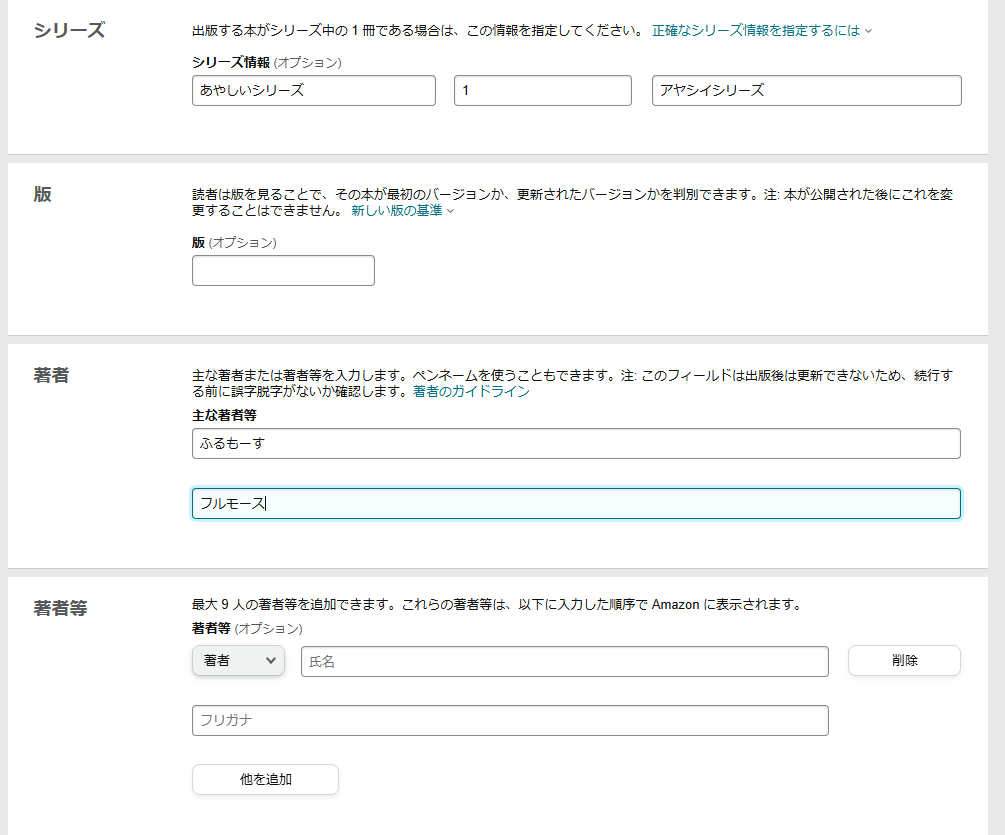
☑本の基本情報(例)
タイトル:あやしいサーカス
サブタイトル(任意):本の魅力を補足できる
著者名:ペンネームでもOK!
シリーズ情報:(シリーズ本の場合)
出版社名:(個人でも空欄OK)
説明文:(商品ページに表示される紹介文)
kindle絵本の紹介文を考えておこう
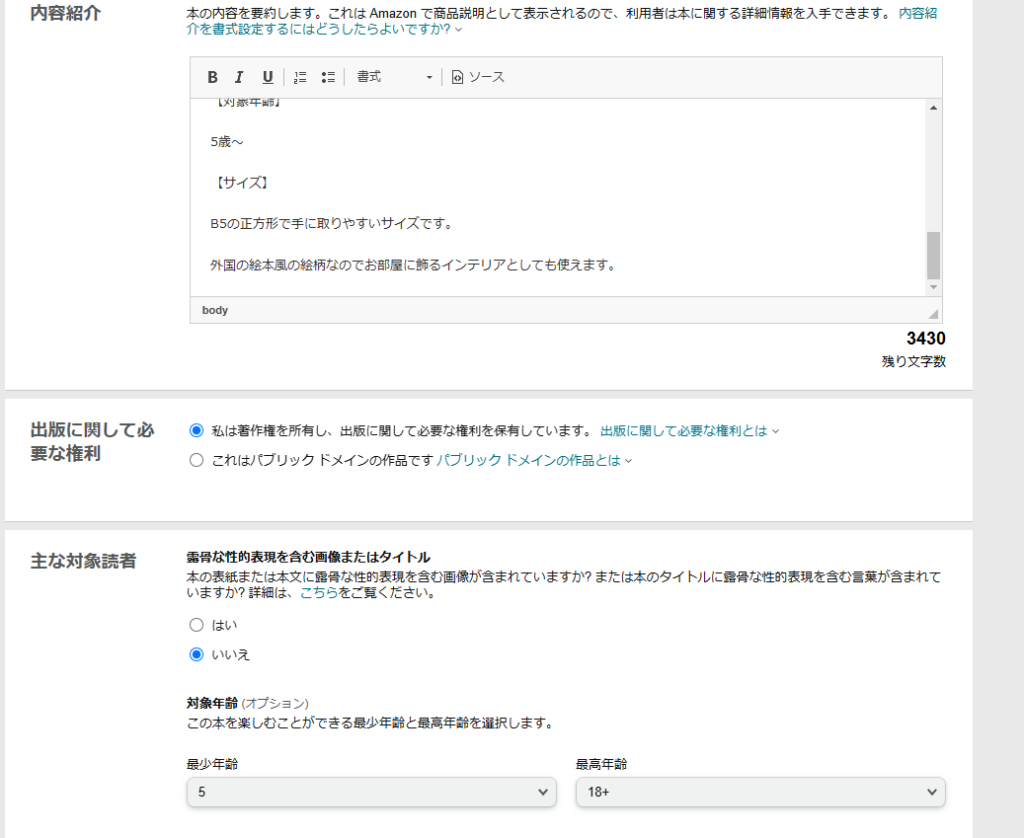
Amazonで本のページに辿り着いたお客さんが読むための諸品紹介ページです。ここは気合を入れるポイント!
・最初の2~3行で読者の興味を引くキャッチコピーを書く
・どんなお話なのか簡潔に説明(ターゲット層も意識)
・「この本を読むと○○が楽しめる!」など魅力を伝える
Amazonで見つけてもらうためのキーワードとカテゴリを設定
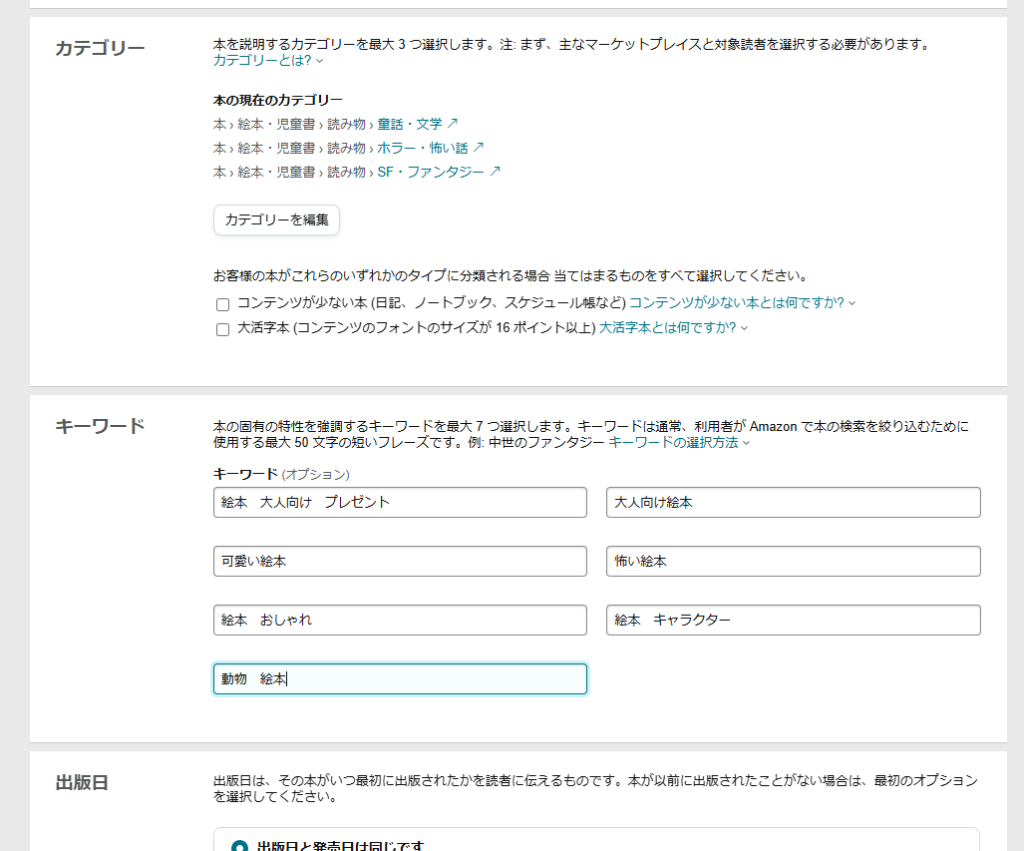
キーワードはAmazonで自分が絵本を探す時に検索しそうなジャンルを最大7つほどチョイスします。私は最初だったので結構適当に入力してしまいましたが、これは本来こだわるべき重要ポイントです。
カテゴリーも「子ども向け絵本」など適切なジャンルを選ぶことを意識するといいみたい。
本文データと表紙データをアップロードする
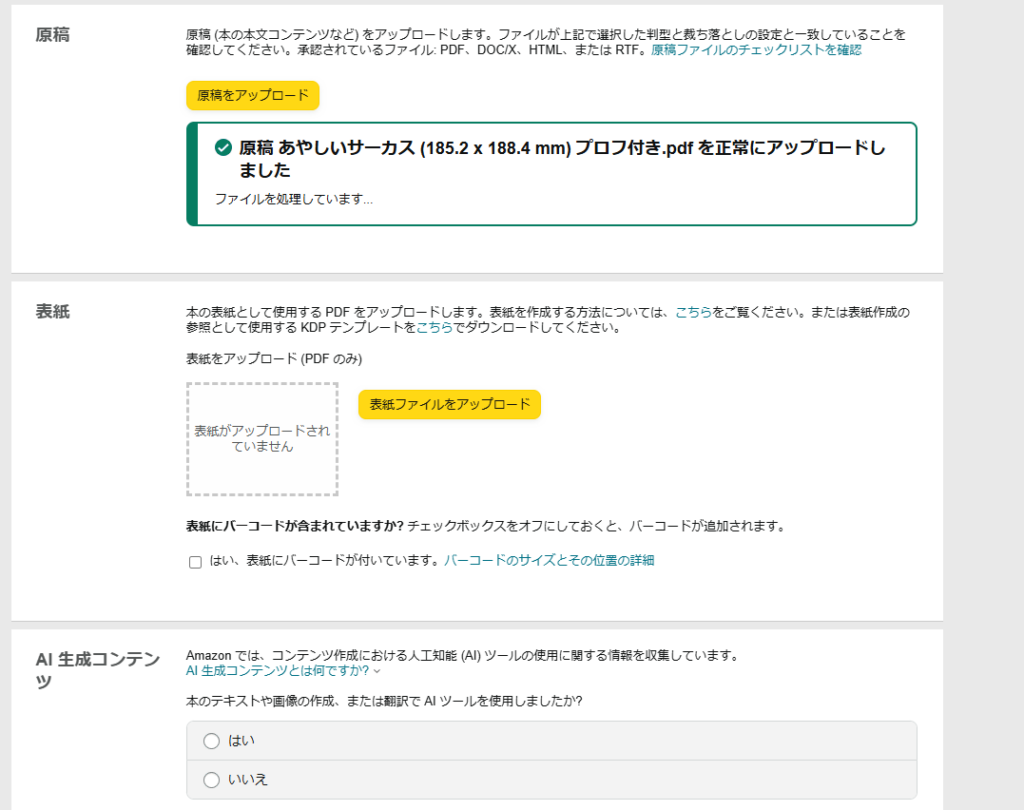
次に、Canvaで作成したPDFデータを本文と表紙に分けてそれぞれアップロードしてプレビュー画面でチェック!
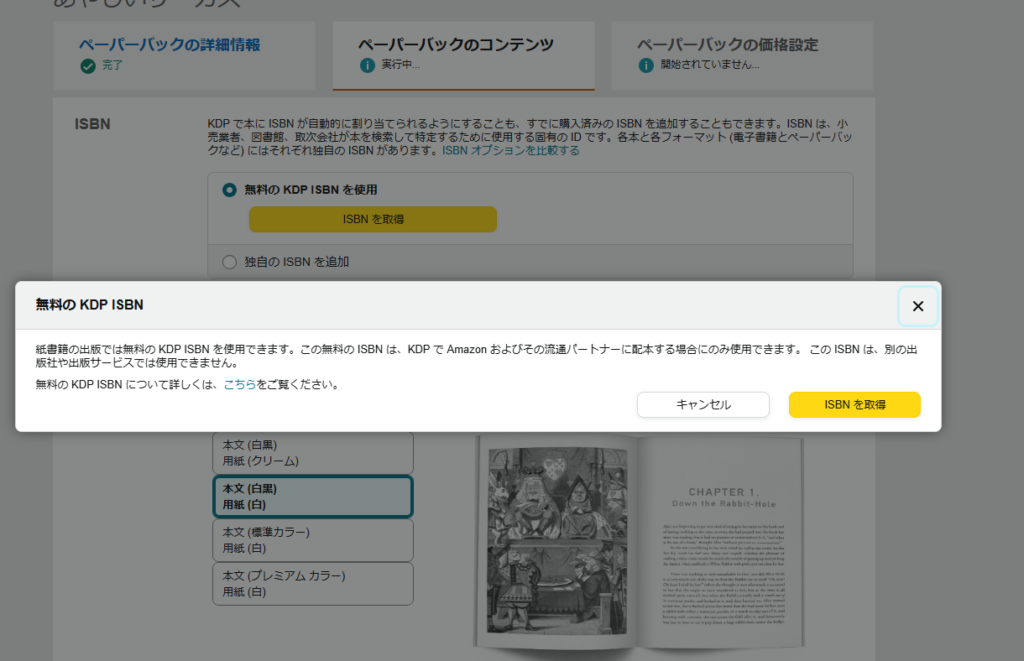
・無料のKDP ISBNを使用するを選択
・「印刷設定」で裁ち落としの有無を選択(本文を端まで印刷する場合は「あり」を選択)
・「PDFをアップロード」ボタンから本文データを選択
・アップロード完了後、「プレビュー」ボタンを押す!
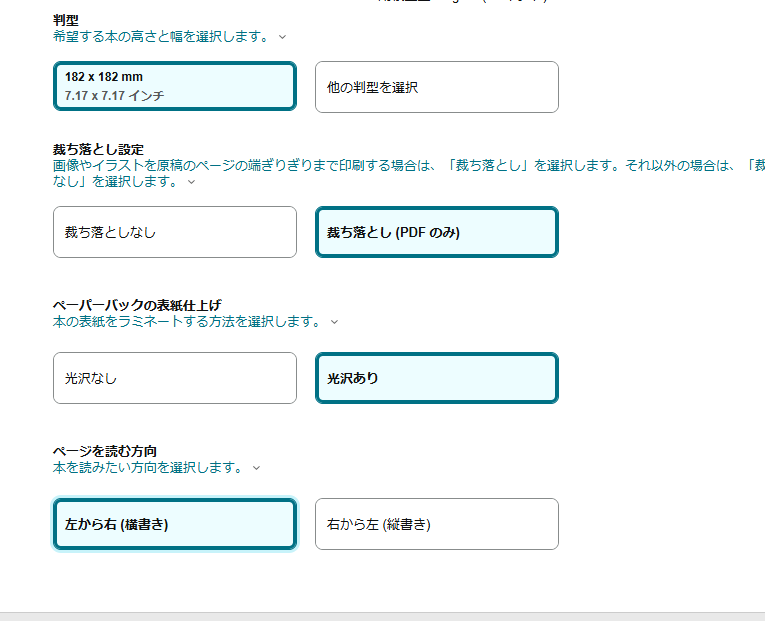
用紙の種類は、私の場合は絵本なので絵が映えそうな光沢紙をチョイスしてみました。
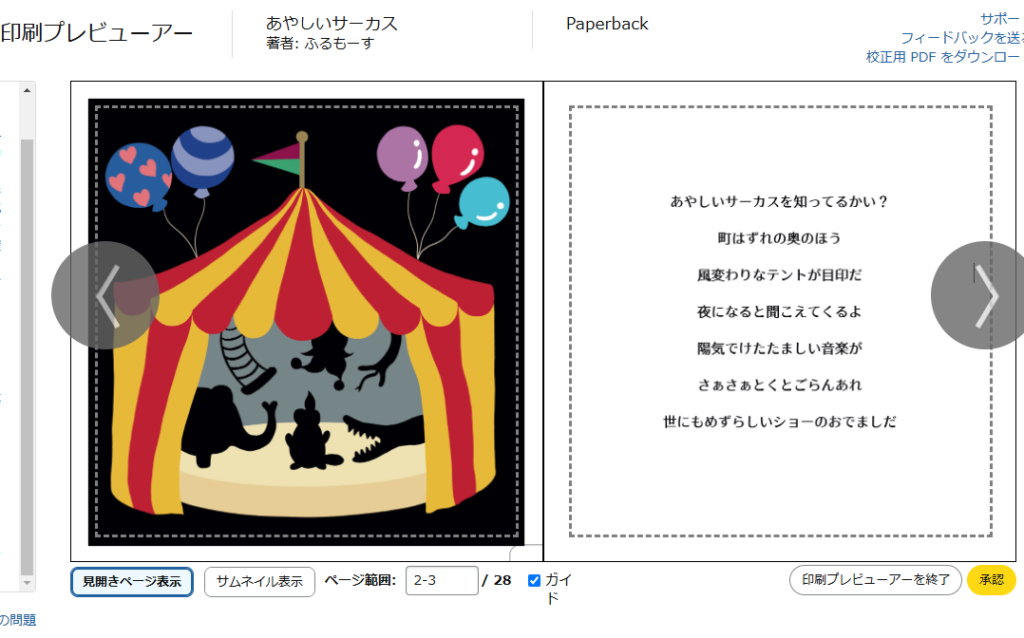
☑プレビューでチェックすべきポイント
・文字が端に寄りすぎたり切れていないか?(マージン内に収まっているか)
・画像が粗くなっていないか?
・色の濃淡は問題ないか?
・裁ち落としの範囲が正しく設定されているか?
※エラーが出た場合 → 指摘された箇所を修正して再アップロード!
表紙データも同様にチェックしていきます。
・タイトルが背表紙の中央にあるか?
・裁ち落とし部分が問題ないか?
プレビューで問題なければ、次のステップへ!
kindle絵本の価格設定と販売地域を決める
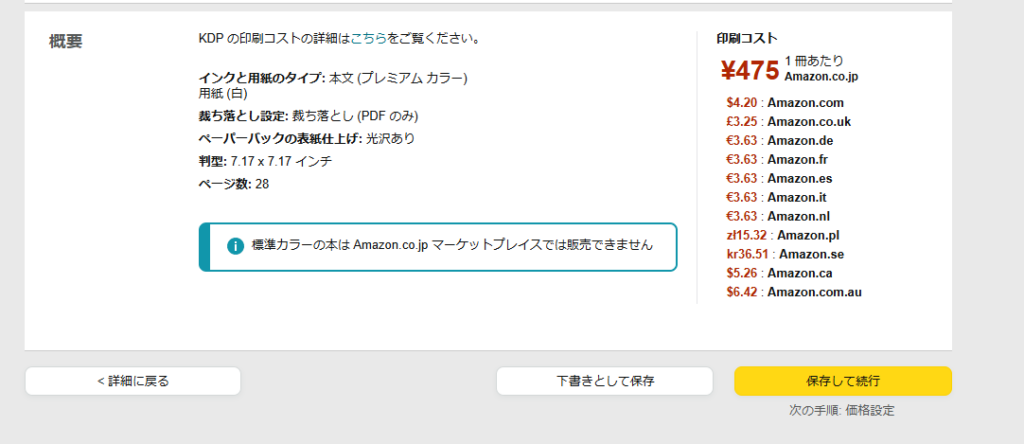
価格は任意の価格を入力し、販売地域は「すべての国」で設定。
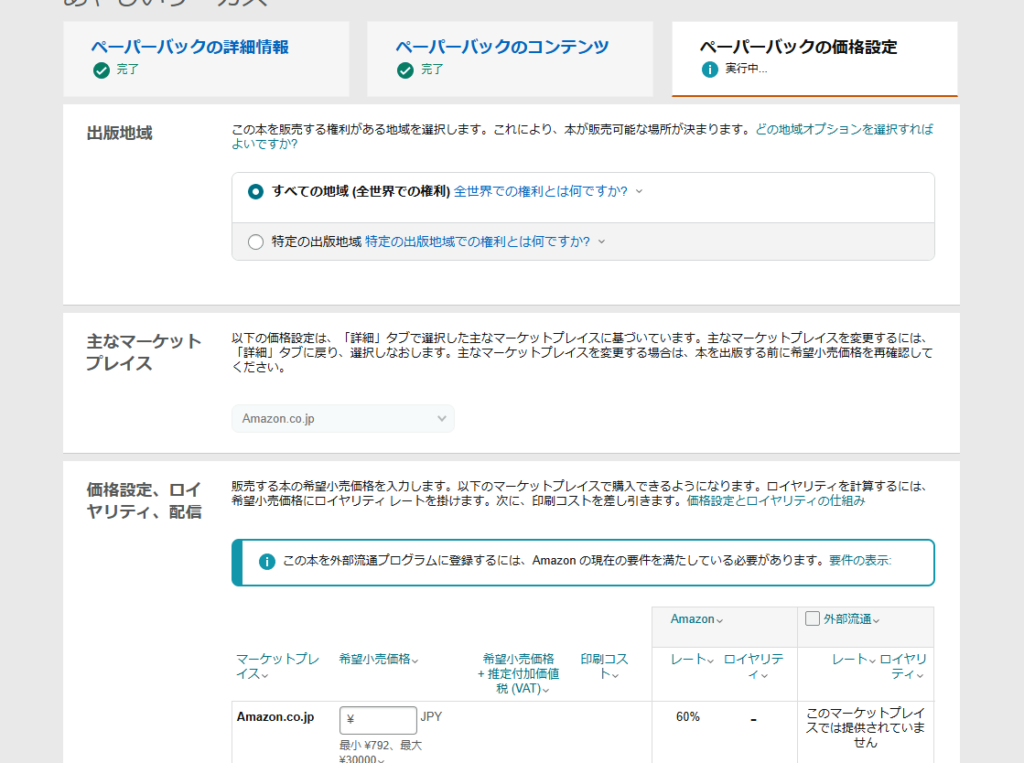
日本市場向けなら「Amazon.co.jp」をメインに考えるとよいです。
KDPで出版申請をする!
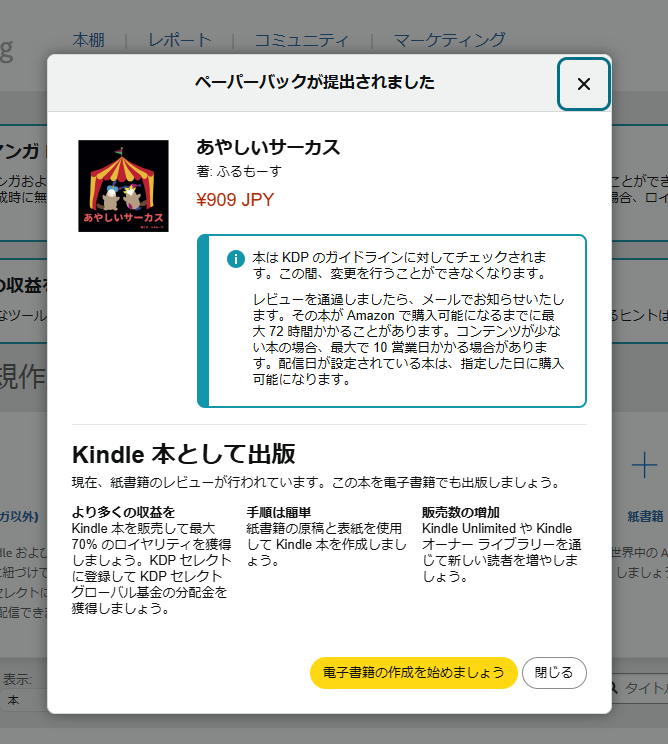
すべての設定が完了したら、「出版」ボタンを押して申請!
出版申請後は、Amazonの審査(通常72時間以内)で問題なければストアで販売開始!審査でエラーが出たら、修正して再提出!という流れになります。
第5章:KDP出版申請後のよくあるエラー対応と解決策について
KDPで出版申請すると通常72時間以内に審査結果が届きます。
そのままスムーズに販売開始までいけたらいいのですが、仮にエラーが出てしまった場合、以下の点を再確認すべし。
①マージン・裁ち落としの問題
エラー例:「ページの裁ち落としが不適切」
解決策
・KDPのテンプレートを使って再調整
・本文が安全範囲(マージン内) に収まっているか確認
画像の解像度が低い(ぼやける)
エラー例:「画像の解像度が低すぎます」
解決策
・解像度300dpi以上 になっているか確認
・Canvaの「高品質PDF(印刷)」で再ダウンロード
③フォントが埋め込まれていない
エラー例:「フォントが適切に埋め込まれていません」
解決策
・Canvaでは「PDF(印刷)」でエクスポートすればOK!
④ISBNの問題
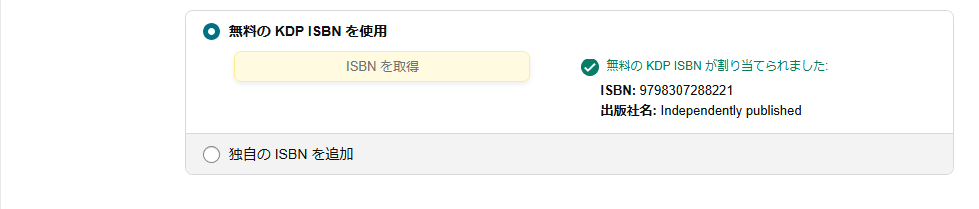
エラー例:「ISBNが無効です」
解決策
・ISBNはKDPが無料で提供するので「KDPのISBNを使用」に設定!
・自分でISBNを取得した場合は正しく入力する
⑤カラーモードの問題(CMYK vs RGB)
エラー例:「RGBカラーモードが含まれています」
解決策
・KDPのペーパーバックはCMYKで印刷されるため色味の違いに注意!
・色がくすむ場合はCanvaやPhotoshopでCMYK用に調整して再アップロード
修正後に再提出する方法
エラー修正が終わったら再申請!流れとしては以下になります。
1.KDPの「本の詳細」ページで修正データをアップロード
2.「プレビュー」で再チェック(エラーを防ぐ)
3.「保存して公開」ボタンを押す
4.再審査(通常72時間以内に結果が出る)
第6章:KDP出版申請後にやっておくといいこと
出版申請が終わった後もいくつかやっておくといいことがあるので、それもメモしておきますね。
販売前に校正刷りを頼んでおくとよい
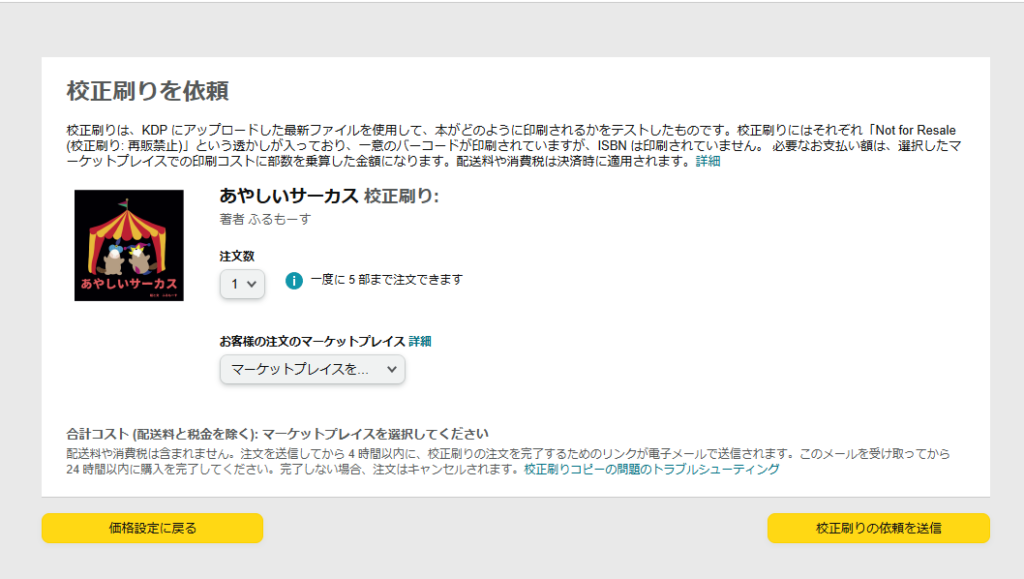
出版申請の手続き中は、校正刷りを本の原価価格で購入できます。
販売開始前に校正刷りをチェックしておくことで
・印刷のズレ
・色味
・用紙の質感
・レイアウト
・誤字脱字等
があった場合にも対応できますよ。
私も実際に校正刷りで内容を全部見直したうえで、複数個所修正をかけてデータを再提出しました。意外と紙に印刷された状態になって初めて分かることも多いんですよねぇ。
販売開始!最初にやることリスト
審査が無事通れば自動的にAmazonストアに絵本が並びます。
・Amazonの商品ページを確認
・表紙や本文のプレビューが正しく表示されているかチェック
・著者用コピーを注文して実際の仕上がりを確認
著者用コピーとは、自分の本を「原価+送料のみ」で購入できるサービスです。校正刷りとの違いは再販可能か不可かの違いだけ。
著者用コピーは実際に販売されている商品と全く同じもので販売ができる(校正刷りは×)ので、イベント等で直接売りたい場合は著者用コピーを注文するといいですよ。
関連記事:初心者の私がkindle絵本を出版して感じた7つのメリット
まとめ:夢が「紙の本」になる瞬間を味わおう!
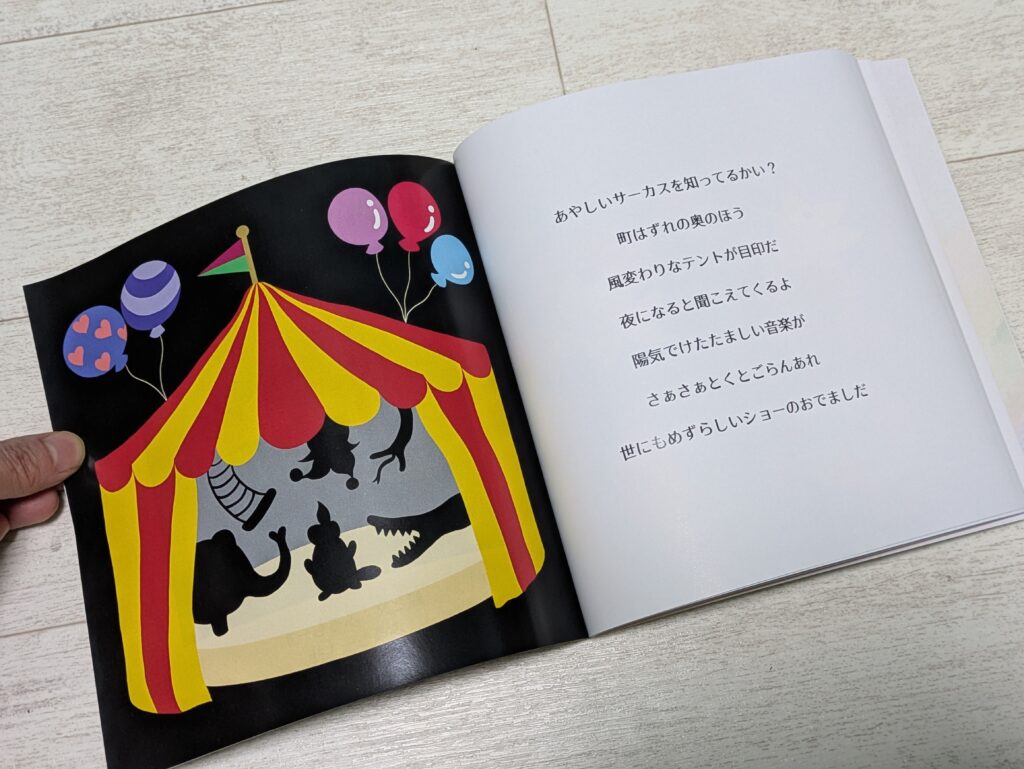
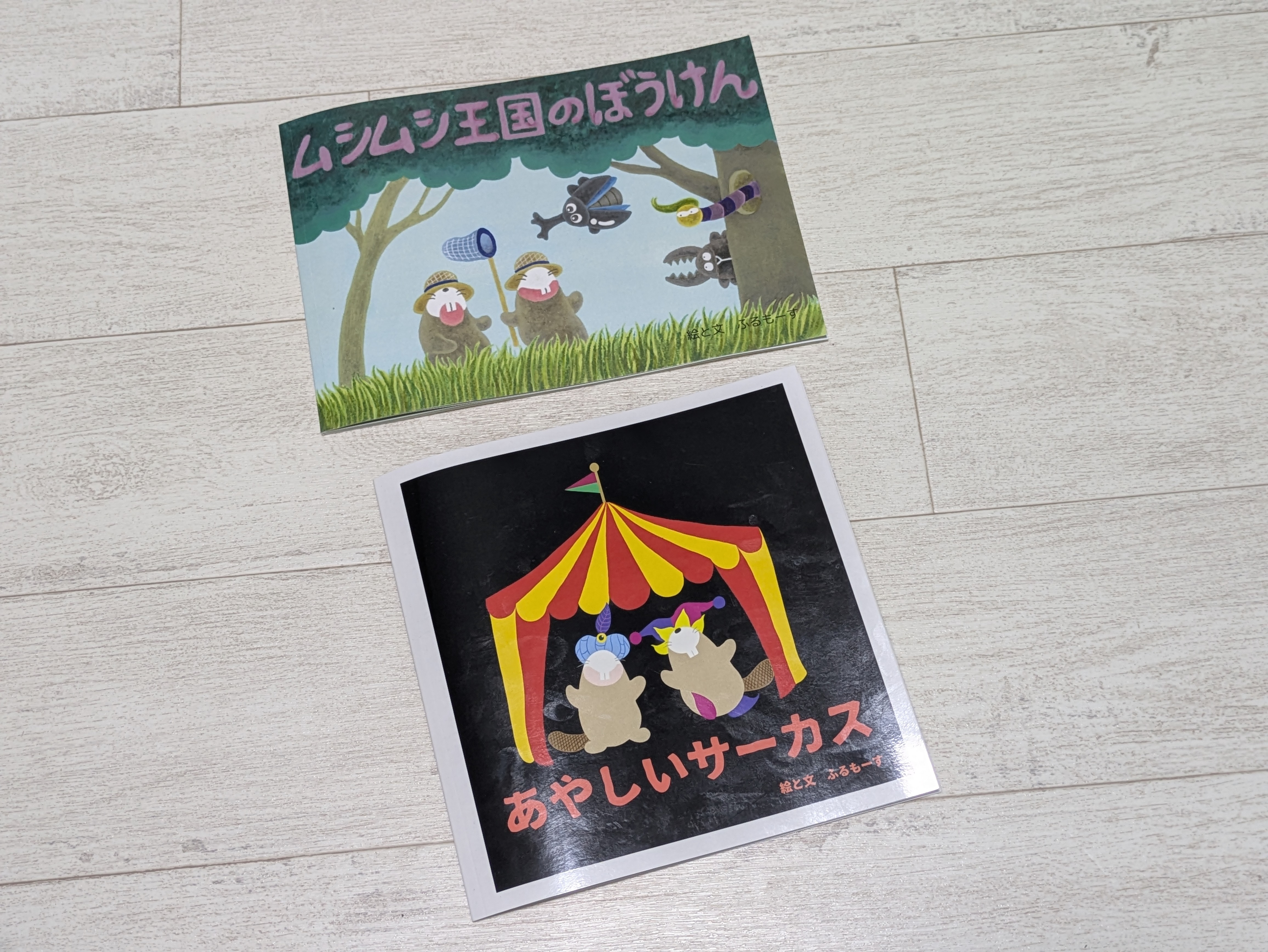
さーて、そんなわけで、実際に私が初めてのkindle絵本(ペーパーバック)を作った工程を振り返ってみました。
いやー、ほんとにスムーズにいかなくて失敗ばかりで大変でしたが、無事に審査が通って出版できた時は嬉しさのあまり小躍りしたくなりました。
「絵本ってどうやって作ればいいんだろう」
「個人で出版するとお金がかかりそう・・・」
そんな風に考えていた私でしたが、実際に制作~出版までを体験して「kindle出版は誰でもできる!」と実感。
子供の頃からの夢だった絵本出版がこんな形で叶うなんて。自分のイメージの種が実際に形になった喜び、これは何物にも代えがたい感動でした。
今回解説した全工程を経て、実際に命を吹き込まれた絵本たちは、著者である私の血と汗と涙の結晶でもあり、自分にとって宝物のような存在です。
「実物を見てみたい!」「ペーパーバックの仕上がりを確認してみたい」という方も、ぜひお手に取ってみていただければ!
🎪大人も楽しめるユーモラスなダークファンタジー 『あやしいサーカス』
デジタルイラストならではの鮮やかな色彩が、ペーパーバックの紙質と合わさることで、まるで本当に夜のサーカステントを覗き込んでいるようなレトロで怪しい世界観に仕上がりました。
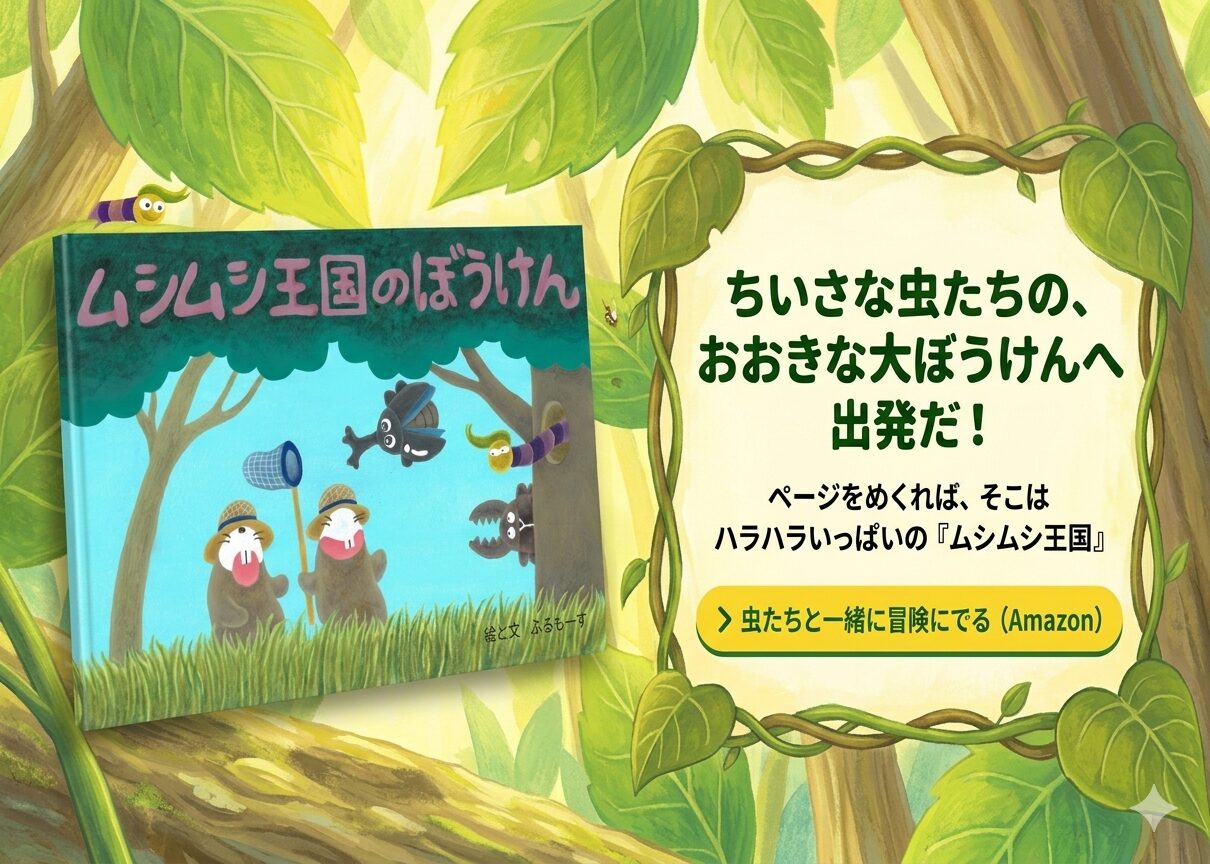
🐝親子で楽しめるノスタルジックで爽やかな夏物語 『ムシムシ王国のぼうけん』
こちらは2作目の絵本でアクリル絵の具を一塗り一塗り重ねたアナログ作品。原画の持つ筆跡や絵の具の温かみをそのまま紙の本に閉じ込めました。子どもたちが大好きな大自然のエネルギーをぜひ手にとって感じてみてください。
📝併せて読みたいkindle絵本の関連記事はこちら
-

-
大赤字の自費出版を越えて。初心者の私がKindle絵本出版して感じた7つのメリット
続きを見る
-
-
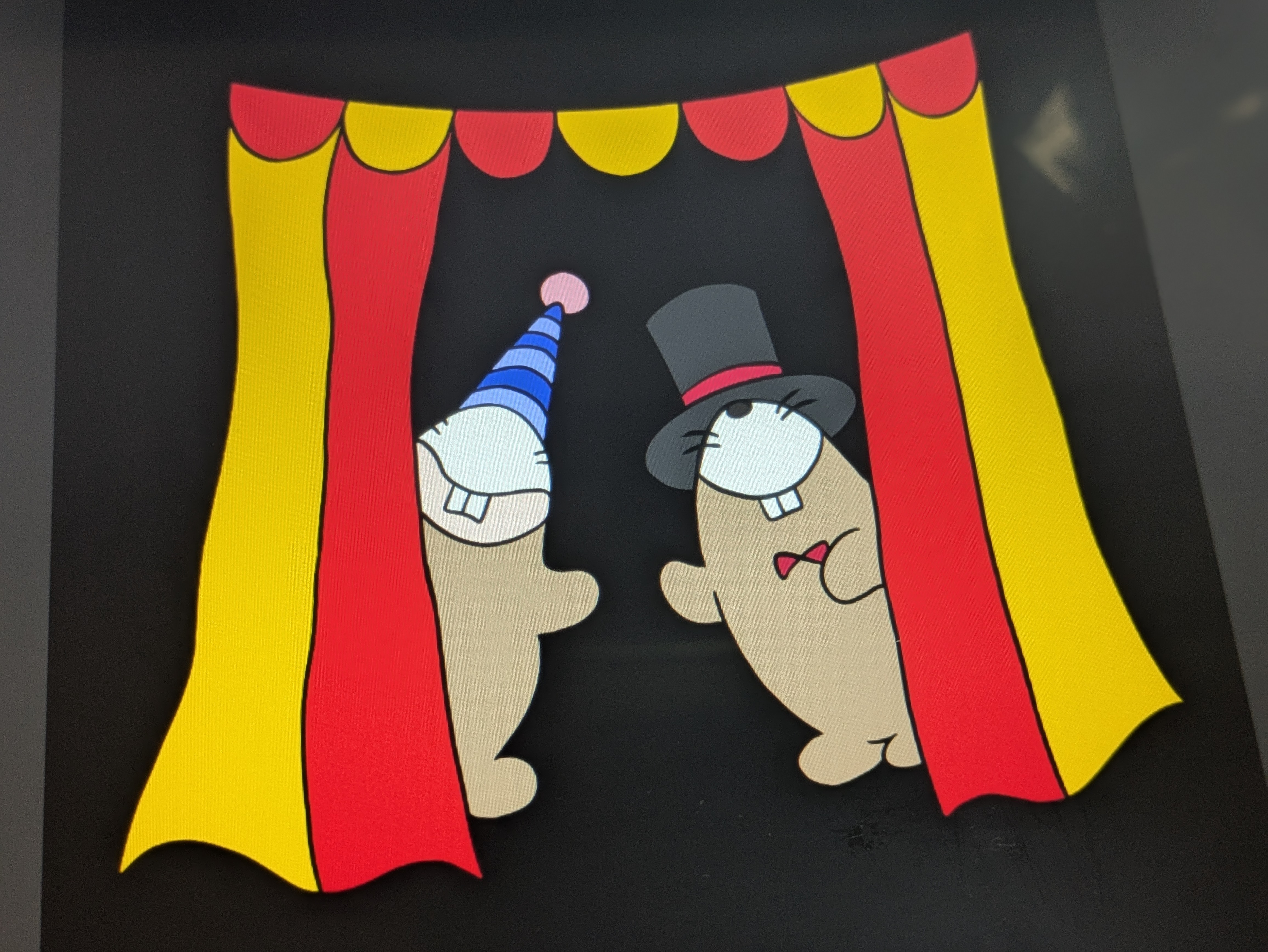
kindle絵本『あやしいサーカス』制作の舞台裏。デジタルイラスト作画メイキング
続きを見る
-
-
長年の夢が叶った!初心者の私がKindleでオリジナル絵本を出版した生々しい喜び
続きを見る
です! ・・・あなたも味わってみたくありませんか? 実は先日、記念すべき1冊目のKindle絵本『あやしいサーカス』のペーパーバック版(紙の本)を出版しま)